

Cara Melihat History WiFi — Panduan Santai ala Teman Nongkrong
Baca Artikel di http://bacaankita.comHalo, teman-teman! Jadi gini, pernah nggak kamu penasaran cara melihat history WiFi di rumah kamu — siapa aja yang nyambung, situs apa yang dibuka, kapan mereka online — dan pengen tahu lebih lanjut? Kalau jawabannya “iya”, maka kamu berada di tempat yang tepat. Di artikel ini aku bakal berbagi tentang cara melihat history WiFi dengan gaya ngobrol santai, tapi tetap informatif. Yuk, kita mulai!
Mengapa Kita Ingin Mengetahui History WiFi?
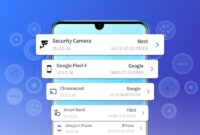

Sebelum ngomongin cara melihat history WiFi, ada baiknya kita tahu dulu kenapa ini penting:
-
Keamanan: Bisa tahu siapa aja yang menyusup ke jaringan WiFi-mu.
-
Kontrol Penggunaan: Misalnya kamu punya WiFi keluarga, kamu pengen tahu anak-anak buka situs apa aja.
-
Mendeteksi Aktivitas Mencurigakan: Bila ada trafik tak wajar, bisa segera ditangani.
-
Pemeliharaan Router & Bandwidth: Biar tahu kapan penggunaan tinggi, supaya kamu nggak kelabakan saat koneksi lemot malam hari.
Jadi, mengetahui cara melihat history WiFi itu bukan cuma untuk “jadi detektif”, tapi untuk menjaga kenyamanan dan keamanan bersama.
Dasar-Dasar History WiFi: Apa yang Bisa Dilihat?
Sebelum masuk ke cara melihat history WiFi, perlu tahu dulu: apa sih “history WiFi” itu?
-
Log koneksi perangkat: kapan sebuah perangkat pernah terhubung ke router.
-
Log DNS / URL: situs apa saja yang dikunjungi (tergantung router & konfigurasi).
-
Log aktivitas jaringan: trafik yang lewat, data yang diunduh / diunggah.
-
Mac address & IP lokal: identifikasi perangkat yang terhubung.
Namun, tidak semua router punya kemampuan menyimpan semua informasi ini secara mudah diakses. Jadi, ketika kita mencari cara melihat history WiFi, hasilnya tergantung pada jenis dan firmware router-nya.
Persiapan Sebelum Mencoba Cara Melihat History WiFi
Sebelum kamu langsung ngutak-atik, ada beberapa hal yang harus disiapkan supaya proses cara melihat history WiFi berjalan mulus:
-
Akses ke router (admin login)
Kita harus bisa log in sebagai admin router. Biasanya melalui alamat seperti192.168.0.1atau192.168.1.1, tergantung merek. -
Kata sandi admin router
Kalau kamu nggak tahu, cek di stiker router atau tanyakan ke penyedia internet (ISP). -
Firmware dan model router
Beberapa router “rumahan” punya fitur log terbatas. Ada juga firmware custom (OpenWRT, DD-WRT) yang fitur historinya lebih lengkap. -
Waktu luang & nyali sedikit nekat
Karena kita akan menjelajah pengaturan router. Jadi jangan buru-buru “klik-klik” tanpa tahu efeknya.
Setelah semua siap, saatnya praktek cara melihat history WiFi!
Metode 1: Melalui Halaman Admin Router (Kategori Umum)
Ini adalah metode paling umum dan biasanya berhasil kalau router-mu punya fitur log. Inilah cara melihat history WiFi menggunakan panel admin router:
-
Buka browser (Chrome / Firefox / Edge).
-
Ketik alamat IP router (misalnya
192.168.0.1,192.168.1.1, atau192.168.100.1). -
Masukkan username dan password admin.
-
Cari menu yang berhubungan dengan Logs / System Log / Security / Traffic Monitor / History.
-
Di sana, kamu bisa melihat daftar perangkat yang pernah terhubung, mungkin situs DNS yang diakses, atau log aktivitas.
-
Jika lognya terlalu panjang, kamu bisa export ke file
.txtatau.csv(kalau router mendukung).
Contoh: pada router TP-Link, kamu bisa ke menu System Tools → System Log; pada router ASUS, Administration → System Log; pada router D-Link, Management → Logs. Proses ini adalah salah satu cara melihat history WiFi paling dasar.
Metode 2: Menggunakan Firmware Khusus (OpenWRT, DD-WRT, Tomato)

Kalau kamu sedikit “kreatif” dan nggak takut utak-atik, menggunakan firmware custom bisa memberi akses lebih jauh ke histori WiFi-mu. Ini cara melihat history WiFi via firmware khusus:
-
Pastikan router-mu kompatibel dengan firmware custom.
-
Flash firmware seperti OpenWRT, DD-WRT, atau Tomato ke router (perhatian: ada risiko “bricking”).
-
Setelah firmware new-nya aktif, buka panel admin-nya (biasanya lebih kompleks).
-
Aktifkan fitur logging / syslog / history.
-
Bisa juga integrasikan dengan server logging eksternal (misalnya syslog server), supaya history tidak hilang
-
Di dalam panel, kamu bisa melihat:
-
Riwayat trafik per perangkat
-
Log DNS (site apa yang dikunjungi)
-
Waktu koneksi
-
Data upload/download
-
Nah, ini adalah cara melihat history WiFi yang lebih kuat dan fleksibel dibanding route bawaan pabrik.
Metode 3: Menggunakan Aplikasi atau Perangkat Lunak Pihak Ketiga
Kalau kamu kurang nyaman akses langsung router, bisa pakai aplikasi atau software. Tapi catat, ini cara melihat history WiFi yang punya keterbatasan (tergantung izin dan kondisi jaringan). Contohnya:
-
Program Sniffer / Packet Capture di komputer (Wireshark, tcpdump) untuk menangkap paket data.
→ Cocok kalau kamu berada di dalam jaringan dan bisa memantau secara real time. -
Aplikasi Mobile atau Desktop yang mendeteksi perangkat aktif di jaringan (seperti Fing, NetCut)
→ Aplikasi ini bisa membantu melihat perangkat yang online, kadang log waktu, tapi tidak selalu bisa menampilkan history lengkap. -
Situs / Layanan Cloud Router
Beberapa router modern punya layanan cloud yang menyimpan log. Kamu bisa login dari jarak jauh dan melihat riwayat koneksi. Ini juga bisa menjadi salah satu cara melihat history WiFi yang praktis tanpa langsung mendatangi router.
Tips Agar Log History Tidak Hilang
Karena kadang log di router bisa “reset” ketika router restart atau kalau log terlalu lama, kamu bisa gunakan tips ini agar cara melihat history WiFi tetap maksimal:
-
Atur rotasi log
Misalnya router menyimpan log terbaru 1000 entri sebelum menghapus yang lama. -
Simpan log secara periodik
Ekspor log setiap minggu atau setiap bulan. -
Gunakan server log eksternal
Kirim log router ke server di jaringan lokal atau cloud supaya tidak hilang saat router reboot. -
Gunakan UPS
Agar router tetap menyala ketika listrik padam, sehingga log tidak hilang mendadak. -
Pantau ukuran log
Jika log terlalu besar, router bisa melambat.
Dengan trik-trik ini, peluangmu untuk sukses cara melihat history WiFi makin besar.
Tantangan dan Batasan dalam Cara Melihat History WiFi
Oke, kita harus realistis. Ada beberapa kendala yang mungkin kamu hadapi saat mencoba cara melihat history WiFi:
-
Keterbatasan memori router
Router standar rumahan sering punya memori kecil sehingga hanya menyimpan log dalam jumlah terbatas. -
Log DNS belum dicatat
Beberapa router tidak menyimpan riwayat DNS, jadi kamu mungkin tidak bisa tahu situs spesifik yang dibuka. -
Enkripsi dan protokol keamanan
Jika situs memakai HTTPS / TLS, meskipun kamu bisa lihat domain-nya, kamu tidak bisa lihat isi konten komunikasinya. -
Risiko keamanan / privasi
Menyimpan history berarti kamu punya data sensitif. Pastikan data log aman, jangan sampai bocor ke orang tak berwenang. -
Firmware yang tidak mendukung
Ada router yang firmware-nya sangat sederhana dan tidak punya fitur log sama sekali.
Meski begitu, dengan tahu cara melihat history WiFi lewat berbagai metode di atas, kamu punya peluang besar untuk mendapatkan info yang kamu butuhkan.
Contoh Praktis: Cara Melihat History WiFi di Router ASUS
Oke, biar nggak terlalu abstrak, berikut contoh cara melihat history WiFi di router ASUS (seri umum):
-
Buka browser, ketik
http://192.168.1.1atauhttp://router.asus.com. -
Masuk sebagai admin.
-
Di dashboard, cari menu Administration.
-
Di submenu ada System Log atau Log.
-
Klik tab seperti General Log, Firewall Log, atau Web History (kalau ada).
-
Kamu bisa scroll dan melihat perangkat (MAC/IP) + aktivitas log-nya.
-
Kalau ingin, kamu bisa klik Export / Save ke file log.
Dengan cara ini, kamu udah bisa praktek langsung cara melihat history WiFi di router ASUS milikmu.
Contoh Praktis Lain: Cara Melihat History WiFi dengan Aplikasi Fing

Inilah contoh cara melihat history WiFi yang lebih ringan (meski bukan log penuh) dengan aplikasi Fing di smartphone:
-
Install aplikasi Fing (tersedia di Android / iOS).
-
Tanya izin jaringan (network permission).
-
Lakukan scan jaringan — aplikasi akan mendeteksi semua perangkat aktif di jaringan.
-
Klik setiap perangkat untuk info lebih, seperti MAC address, IP, waktu terakhir muncul.
-
Meskipun Fing tidak menyimpan log panjang, kamu bisa tahu riwayat perangkat yang pernah muncul (dalam beberapa kasus aplikasi punya fitur “history perangkat”).
Jadi, ini bukan “log lengkap situs” tetapi tetap bisa menjadi bagian dari cara melihat history WiFi dengan bantuan aplikasi eksternal.
Strategi “Teman Curiga” — Mengawasi Tanpa Baper
Kadang kita pengen tahu cara melihat history WiFi bukan untuk “jadikan musuh” tapi agar kita bisa bersikap bijak. Beberapa strategi:
-
Beri tahu orang lain: “Aku cek log nanti ya, biar aman.” Kadang kejujuran lebih baik.
-
Gunakan jaringan tamu (Guest WiFi): kalau kamu khawatir orang luar pakai WiFi utama. Dengan ini, histori utama lebih bersih.
-
Batasi akses per perangkat: misalnya blokir situs tertentu di child mode.
-
Cek log secara berkala: misalnya seminggu sekali, supaya nggak kaget kalau ada hal tak diinginkan.
Dengan strategi ini, cara melihat history WiFi nggak terasa seperti “mata-mata” tapi lebih ke “mitra aman” di rumahmu.
Ringkasan: Metode-Metode Cara Melihat History WiFi
| Metode | Kelebihan | Kekurangan |
|---|---|---|
| Panel admin router standar | Paling mudah, langsung dari router | Log terbatas, fitur tergantung merek |
| Firmware custom (OpenWRT, DD-WRT) | Bisa log lebih detail & fleksibel | Perlu proses flashing, risiko rusak router |
| Aplikasi / software pihak ketiga | Simpel, bisa pakai ponsel | Log terbatas, tidak penuh situs |
| Layanan cloud router | Bisa diakses jarak jauh | Bergantung pada layanan & kebijakan ISP |
Dari semua itu, semuanya adalah cara melihat history WiFi dengan pendekatan yang berbeda-beda sesuai kemampuan dan nyali kamu.
Kesimpulan & Ajakannya
Oke, teman — udah cukup panjang perjalanan kita menjelajah cara melihat history WiFi bersama-sama. Kita udah belajar bahwa ada banyak metode: dari yang paling mudah lewat panel admin router, sampai yang “lebih ekstrem” lewat firmware custom atau aplikasi tambahan. Tentunya tiap metode punya kelebihan dan keterbatasan masing-masing.
Nah, sekarang giliran kamu: coba sendiri “cara melihat history WiFi” di router atau jaringan rumahmu. Mulai dari yang paling aman — panel admin — sambil baca dokumentasi router. Kalau kamu merasa “ya, gue mau lebih”, coba firmware custom atau aplikasi pendukung. Tapi, ingat selalu jaga privasi dan keamanan data log-nya.
Yuk, mulai sekarang kamu bisa jadi “admin jagoan” di rumahmu sendiri — bukan cuma tahu password WiFi-nya, tapi juga tahu siapa aja yang pernah connect dan aktivitas jaringan mereka. Selamat mencoba cara melihat history WiFi — dan semoga berhasil!
FAQ (Pertanyaan yang Sering Muncul)
1. Apakah semua router bisa menampilkan history WiFi?
Jawab: Tidak semua. Beberapa router rumahan sangat sederhana dan tidak punya fitur log sama sekali. Sebelum mencoba, cek dokumentasi atau merek router kamu.
2. Apakah saya bisa melihat situs apa yang dibuka lewat history WiFi?
Jawab: Tergantung. Jika router / firmware menyimpan log DNS atau URL, ya bisa. Tetapi untuk situs yang menggunakan HTTPS, kamu biasanya hanya bisa lihat domain-nya, bukan konten lengkapnya.
3. Apakah melihat history WiFi melanggar privasi orang lain?
Jawab: Bisa jadi, tergantung konteks. Jika kamu berada di jaringan sendiri (rumah) dan semua anggota setuju, biasanya dianggap wajar. Tapi kalau kamu menyadap jaringan publik orang lain, itu melanggar hukum.
4. Apakah saya bisa menyimpan history WiFi agar tidak hilang saat router restart?
Jawab: Bisa. Kamu bisa aktifkan export log otomatis, kirim log ke server eksternal (syslog server), atau router yang mendukung cloud log.
5. Apakah aplikasi pihak ketiga cukup efektif sebagai cara melihat history WiFi?
Jawab: Efektif untuk mengetahui perangkat yang aktif atau riwayat sederhana, tapi tidak sekuat log router. Untuk log aktivitas lengkap, lebih baik gunakan panel router atau firmware custom.
Itu dia, sobat jaringan. Semoga artikel ringan ini bisa membantumu memahami cara melihat history WiFi dengan lebih percaya diri.
Baca Juga 5 Cara Melacak iPhone Hilang yang Terbukti Ampuh, Cepat, dan Nggak Bikin Panik!



