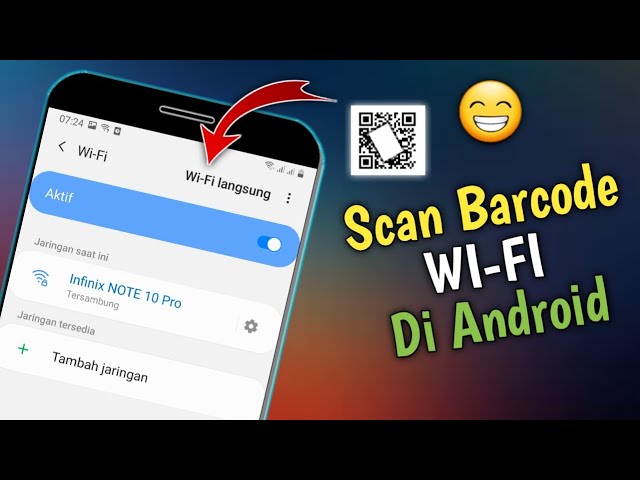
📶 Cara Melihat Barcode WiFi di HP: Biar Gak Ribet Tanya Password Lagi!
Baca Artikel di http://bacaankita.comPernah gak sih kamu datang ke rumah temen, terus langsung nanya, “WiFi-nya apa nih?”
Dan temen kamu jawabnya kayak, “Tuh liat aja sendiri di belakang modem…”
Lah, modem-nya aja entah di mana! 😂
Nah, di zaman sekarang, kita tuh gak perlu repot kayak gitu lagi.
Ada cara yang jauh lebih simpel, yaitu cara melihat barcode WiFi.
Dengan barcode ini, kamu bisa langsung scan buat nyambung ke jaringan tanpa perlu ketik password panjang-panjang yang isinya kombinasi angka huruf dan simbol kayak “9aB#z!@”.
Jadi di artikel ini, gue bakal bahas cara melihat barcode WiFi di berbagai HP, termasuk cara melihat barcode WiFi di HP Realme, Samsung, dan merek lain. Kita bakal kupas juga solusi kalau HP Realme tidak bisa koneksi internet, dan gimana menampilkan barcode WiFi biar bisa dibagikan ke orang lain dengan fitur “untuk berbagi pindai kode QR di atas”.
Siap? Yuk kita bahas dari awal. ☕📱
🔍 Kenapa Harus Tahu Cara Melihat Barcode WiFi?
Sekarang, barcode WiFi atau biasa disebut QR Code WiFi udah jadi fitur standar di hampir semua HP Android.
Fungsinya simpel banget — biar kamu bisa berbagi koneksi dengan cepat tanpa perlu kasih tahu password secara manual.
Misalnya kamu lagi nongkrong bareng temen dan mau bagi internet rumah, cukup buka barcode WiFi kamu, dan mereka tinggal scan.
Selesai. Gak ada lagi drama “huruf gede apa kecil sih?”, atau “ini nol atau huruf o?”. 😆
Nah, makanya penting banget tahu cara melihat barcode WiFi, apalagi kalau kamu sering bantuin orang nyambung internet.
📱 1. Cara Melihat Barcode WiFi di HP Realme
Kita mulai dari salah satu HP yang paling populer sekarang — Realme.
HP Realme itu sebenarnya punya fitur keren buat berbagi koneksi lewat QR Code, tapi banyak yang belum tahu caranya.
Berikut cara melihat barcode WiFi di HP Realme:
Buka Pengaturan (Settings).
Pilih menu Wi-Fi.
Pilih jaringan WiFi yang sedang tersambung.
Setelah itu, kamu bakal lihat ikon kode QR di layar.
Tap ikon itu, dan taraaa! Barcode WiFi kamu muncul.
Sekarang kamu bisa kasih temen kamu buat memindai kode QR di atas biar langsung nyambung.
Fitur ini praktis banget, terutama kalau kamu lagi gak mau repot kasih password panjang.
Tapi kadang ada kendala juga — misalnya HP Realme tidak bisa koneksi internet, padahal udah scan barcode.
Biasanya ini karena jaringan lagi error, router penuh, atau cache jaringan yang numpuk.
Solusinya? Cukup restart HP kamu, atau pilih “Lupakan jaringan” terus sambung ulang. Beres! 🔧
📶 2. Cara Menampilkan Barcode WiFi di HP Samsung
Kalau kamu pengguna Samsung, caranya mirip, tapi tampilannya sedikit berbeda.
Berikut langkah-langkahnya:
Buka Pengaturan > Koneksi > Wi-Fi.
Pilih jaringan yang sedang kamu pakai.
Tap ikon gear ⚙️ di sebelah nama jaringan.
Klik tulisan QR Code di bagian bawah.
Nah, barcode WiFi kamu langsung muncul dan siap dibagikan!
Temen kamu tinggal buka kamera atau aplikasi pemindai, lalu arahkan ke layar HP kamu.
Dalam beberapa detik, mereka langsung konek — gak perlu ribet-ribet tanya password.
Jadi, kalau kamu ditanya “Bro, WiFi-nya apa?” tinggal jawab, “Scan aja barcode-nya, bro!”
Keren, kan? 😎
🔒 3. Cara Melihat Barcode WiFi di HP Xiaomi
Gak afdol kalau gak bahas Xiaomi, sang “raja value-for-money”.
Di HP Xiaomi, fitur cara melihat barcode WiFi juga udah tersedia sejak MIUI 10.
Caranya:
Masuk ke Settings > Wi-Fi.
Pilih jaringan yang lagi tersambung.
Lihat ikon kode QR di bawah nama jaringan.
Tap, dan barcode-nya langsung tampil di layar.
Kamu bisa langsung scan pakai HP lain, atau simpan gambarnya biar nanti bisa dikirim via chat.
Kalau jaringan WiFi kamu aman, barcode ini bakal ngasih akses otomatis tanpa minta password lagi.
Makanya, hati-hati kalau barcode WiFi kamu disebar — karena siapa pun yang punya barcode itu bisa masuk ke jaringan kamu. 🔐
⚙️ 4. Cara Melihat Barcode WiFi di HP Vivo & Oppo
Untuk pengguna Vivo atau Oppo, langkahnya juga simpel banget.
Karena dua merek ini pakai sistem yang mirip (ColorOS), jadi caranya sama:
Masuk ke Pengaturan > Wi-Fi.
Pilih jaringan aktif.
Tap tulisan Bagikan atau QR Code.
Barcode WiFi langsung muncul di layar.
Nah, kamu bisa kasih temenmu buat memindai kode QR di atas biar bisa konek otomatis.
Kalau sinyal WiFi-nya stabil, dijamin langsung tersambung.
Kalau gak bisa juga, cek dulu router-nya atau pastikan HP kamu gak dalam mode hemat daya yang matiin WiFi.
💡 5. Cara Melihat Barcode WiFi Lewat Aplikasi Tambahan
Kalau HP kamu belum punya fitur QR WiFi bawaan (biasanya di HP lama), tenang aja.
Masih ada solusi lain, yaitu pakai aplikasi pihak ketiga.
Beberapa aplikasi populer:
WiFi QR Code Generator
WiFi Key Recovery
QR Code Scanner & Generator
Dengan aplikasi ini, kamu bisa bikin atau lihat barcode WiFi secara manual.
Kamu tinggal masukin nama jaringan (SSID) dan password-nya, lalu aplikasi bakal generate barcode otomatis.
Cocok banget buat kamu yang suka berbagi internet ke banyak orang, kayak di kantor atau kosan.
📲 6. Kenapa HP Realme Tidak Bisa Koneksi Internet Meski Sudah Scan Barcode?

Oke, balik lagi ke masalah klasik: HP Realme tidak bisa koneksi internet, padahal udah scan barcode WiFi.
Ada beberapa kemungkinan:
Jaringan penuh – Router WiFi biasanya punya batas maksimal perangkat yang bisa nyambung.
Password berubah – Barcode lama udah gak valid karena jaringan udah diganti sandinya.
Cache WiFi menumpuk – Coba hapus cache di pengaturan jaringan.
Masalah IP Address – Pilih “Lupakan Jaringan”, lalu sambung ulang.
Biasanya sih, setelah di-restart atau di-reset koneksinya, WiFi bakal normal lagi.
Kalau tetep gak bisa, coba cek router, mungkin sinyalnya lagi ngambek. 😅
🧭 7. Cara Menampilkan Barcode WiFi Supaya Bisa Dibagikan
Nah, ini bagian favorit gue. Kadang kita bukan cuma mau lihat, tapi juga pengen menampilkan barcode WiFi biar orang lain bisa ikut pakai.
Caranya simpel:
Di Realme, Xiaomi, Vivo, dan Samsung, semua udah ada fitur Share Wi-Fi via QR Code.
Kamu tinggal buka jaringan aktif, tap ikon barcode, dan tunjukin ke temenmu.
Di layar HP mereka bakal muncul tulisan “Untuk berbagi pindai kode QR di atas” — tinggal arahkan kamera ke barcode, dan langsung nyambung.
Gak perlu ribet-ribet lagi ngetik password panjang.
Plus, cara ini aman banget karena password gak ditampilkan dalam teks — cuma bisa dipakai lewat pemindaian.
🔋 Tips Aman Saat Membagikan Barcode WiFi
Sebelum kamu asal share barcode WiFi ke siapa aja, ada baiknya perhatikan beberapa hal:
Jangan bagikan ke orang asing — barcode bisa dipakai siapa pun yang punya gambar itu.
Kalau udah banyak yang nyambung, ubah password WiFi kamu secara berkala.
Gunakan router dengan fitur Device Management biar bisa blokir perangkat asing.
Ingat, berbagi boleh, tapi jangan sampai jaringan kamu disalahgunakan buat hal aneh-aneh. 😅
🌐 Kesimpulan
Nah, sekarang kamu udah tahu kan semua cara melihat barcode WiFi — dari HP Realme, Samsung, sampai cara menampilkan dan membagikannya ke orang lain.
Fitur ini kecil tapi powerful banget, bikin hidup lebih gampang tanpa drama password.
Kalau kamu pengen tahu lebih lanjut atau mau coba cara scan barcode dengan cepat, bisa kunjungi situs rekomendasi pelacak jaringan seperti Google Lens atau Situs QR WiFi Generator Gratis.
Di sana kamu bisa langsung cobain cara melihat barcode WiFi dan bikin versi kamu sendiri.
Jadi, gak ada lagi alasan ribet nanya password setiap kali butuh koneksi!
Tinggal scan, dan hidup pun jadi lebih simpel. 😎
❓ 5 FAQ Tentang Cara Melihat Barcode WiFi
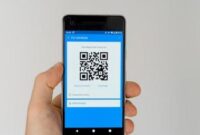
1. Apakah semua HP bisa menampilkan barcode WiFi?
Gak semua. HP lama yang belum punya fitur QR bawaan mungkin butuh aplikasi tambahan.
2. Bagaimana cara melihat barcode WiFi di HP Realme?
Masuk ke Pengaturan > Wi-Fi > Jaringan Aktif, lalu tap ikon QR di layar. Barcode langsung muncul.
3. Kenapa HP Realme tidak bisa koneksi internet setelah scan barcode?
Bisa jadi jaringan penuh, password udah diganti, atau sinyal lagi gangguan. Coba restart HP atau router.
4. Aman gak sih membagikan barcode WiFi ke orang lain?
Aman selama kamu tahu siapa yang kamu kasih. Jangan bagikan secara publik biar jaringan tetap aman.
5. Bagaimana cara menampilkan barcode WiFi di HP lain seperti Samsung atau Xiaomi?
Caranya mirip — buka pengaturan Wi-Fi, pilih jaringan aktif, dan tap ikon QR Code.
✨ Penutup:
Sekarang kamu udah ngerti semua trik tentang cara melihat barcode WiFi.
Mulai sekarang, gak usah bingung lagi cari password panjang, cukup scan aja dan nikmatin koneksi tanpa ribet.
Baca Juga 7 Cara Melacak HP Hilang (Lengkap Banget Buat Kamu yang Lagi Panik!)



