
Baca Artikel di http://bacaankita.comPernah nggak kamu lagi butuh banget setting BIOS, tapi malah bengong karena nggak tahu cara masuk BIOS Lenovo? Tenang, kamu nggak sendirian. Banyak orang yang pakai laptop Lenovo—entah itu IdeaPad, ThinkPad, Legion, atau seri-seri canggih lainnya—masih bingung gimana caranya buka BIOS yang tersembunyi itu. Kadang tombolnya beda, kadang harus pencet cepat, kadang malah harus pakai tombol kecil yang bentuknya mirip lubang reset.
Makanya, di artikel ini aku bakal bahas lengkap cara masuk BIOS Lenovo, dengan gaya santai yang ngalir kayak ngobrol waktu nongkrong sore sambil nunggu hujan reda. Kamu juga bakal nemu penjelasan variasi LSI seperti cara masuk bios lenovo versi lain yang sering dicari, biar artikelnya makin lengkap dan kamu nggak perlu membuka tab Google lagi.
Oke, siap? Yuk kita mulai!
Kenapa Harus Tahu Cara Masuk BIOS Lenovo?
Sebelum kamu belajar teknisnya, penting buat paham dulu kenapa sih kita harus tahu cara masuk BIOS Lenovo. BIOS itu kayak ruang kontrol rahasia di dalam laptop. Di sinilah kamu bisa:
Mengatur boot device
Mengaktifkan atau menonaktifkan fitur tertentu
Mengatur virtualisasi buat BlueStacks atau software lain
Memperbaiki masalah OS yang nggak mau boot
Reset ke pengaturan pabrik
Menyalakan fitur keamanan seperti TPM
Jadi meskipun kelihatannya teknis banget, nyatanya BIOS itu penting buat banyak hal yang sering banget kita butuhkan. Makanya mengetahui cara masuk bios lenovo itu kayak punya kunci belakang rumah: jarang dipakai, tapi penting banget saat dibutuhkan.
1. Cara Masuk BIOS Lenovo Paling Umum (F2, F1, dan Delete)
Oke, setelah memahami pentingnya, sekarang kita masuk ke inti: cara masuk BIOS Lenovo yang paling umum.
1. Tekan F2 Saat Laptop Menyala
Ini adalah metode nomor satu yang paling sering berhasil.
Caranya:
Matikan laptop
Nyalakan kembali
Begitu logo Lenovo muncul, spam tombol F2 berulang-ulang
BIOS akan terbuka
Kalau nggak berhasil, tenang, kita coba tombol lain.
2. Coba Tombol F1
Beberapa seri ThinkPad menggunakan F1 untuk masuk BIOS.
3. Coba Tombol Delete
Jarang, tapi beberapa tipe lawas Lenovo memakai tombol Delete.
Metode ini biasanya dijelaskan di banyak tutorial cara masuk bios lenovo, tapi nggak semua orang tahu karena setiap seri bisa beda tombol.
2. Cara Masuk BIOS Lenovo Menggunakan Tombol NOVO
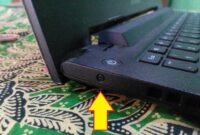
Kalau kamu pemilik Lenovo, pasti pernah notice ada lubang kecil di samping body laptop. Banyak yang mikir itu lubang reset, padahal itu tombol sakti bernama Tombol NOVO.
Tombol NOVO ini adalah salah satu cara paling ampuh buat masuk BIOS, terutama kalau keyboard bermasalah atau tombol tidak berfungsi.
Cara Menggunakan Tombol NOVO:
Matikan laptop
Cari tombol NOVO (biasanya di samping atau dekat port)
Tekan pakai SIM card ejector atau ujung pulpen
Laptop menyala dengan menu NOVO
Pilih BIOS Setup
Tombol NOVO ini jadi alternatif terbaik dari cara masuk BIOS Lenovo, dan sering direkomendasikan di forum-forum teknisi.
3. Cara Masuk BIOS Lenovo Melalui Windows (Shift + Restart)
Kalau metode tombol tidak bekerja, kita bisa gunakan fitur bawaan Windows untuk masuk BIOS.
Caranya:
Klik Start
Tekan Shift sambil klik Restart
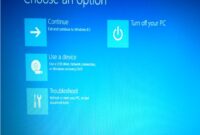
Masuk ke menu Troubleshoot
Pilih Advanced Options
Pilih UEFI Firmware Settings
Klik Restart
Kamu akan otomatis masuk BIOS
Metode ini sangat membantu buat kamu yang pakai laptop touchscreen atau tombol F2-nya susah ditekan. Makanya banyak pengguna Lenovo menggunakan ini sebagai alternatif praktis dari cara masuk bios lenovo.
4. Cara Masuk BIOS Lenovo Gaming (Legion dan LOQ)
Laptop gaming Lenovo seperti Legion dan LOQ punya karakteristik khas.
Seri ini sering lebih kompatibel dengan metode Fn + F2.
Caranya:
Matikan laptop
Nyalakan sambil menekan kombinasi Fn + F2
Masuk BIOS
Selain itu, beberapa seri Legion juga support:
Fn + F1
Tombol NOVO
Tutorial cara masuk BIOS Lenovo untuk seri gaming sedikit lebih fleksibel karena tombol Fn diaktivasi secara default.
5. Cara Masuk BIOS Lenovo Jika Keyboard Rusak
Ini sering terjadi. Keyboard rusak, tombol F2 nggak bisa dipencet, tapi kamu tetap harus masuk BIOS.
Pakai metode ini:
1. Menggunakan tombol NOVO
Paling efektif.
2. Menggunakan Shift + Restart
Masuk BIOS lewat Windows.
3. Pakai keyboard eksternal
Colok USB keyboard, restart, tekan F2.
Biasanya tetap works!
Cara ini sering direkomendasikan di forum sebagai solusi darurat dari cara masuk bios lenovo saat hardware tidak mendukung.
6. Penyebab Gagal Masuk BIOS Lenovo
Kamu sudah pencet semua tombol, tapi kok gagal terus?
Tenang, berikut kemungkinan penyebabnya:
❌ Fast Boot aktif
Fast Boot bikin laptop nyala super cepat, sehingga kamu telat tekan tombol.
❌ Tombol F2 harus ditekan dengan Fn
Beberapa model perlu Fn + F2.
❌ Tombol keyboard rusak
Solusinya pakai NOVO button.
❌ BIOS dikunci oleh IT Admin
Sering terjadi di laptop kantor.
Masalah-masalah ini muncul di banyak pencarian pengguna yang mencari cara masuk bios lenovo, jadi penting banget dipahami.
7. Perbedaan BIOS dan UEFI di Lenovo
Lenovo sekarang mayoritas menggunakan UEFI, bukan BIOS klasik.
Walaupun tampilannya lebih modern, cara masuknya sama saja.
UEFI mendukung:
Booting lebih cepat
Tampilan antar muka modern
Mouse support
Fitur keamanan lebih lengkap
Ini penting kamu ketahui karena ketika kamu membaca tutorial cara masuk bios lenovo, kadang tertulis BIOS, kadang UEFI, tapi sebenarnya keduanya merujuk ke menu pengaturan yang sama.
8. Hal-Hal yang Bisa Kamu Atur di BIOS Lenovo
Setelah kamu berhasil menerapkan cara masuk BIOS Lenovo, ini hal-hal penting yang bisa kamu utak-atik:
✔ Boot Priority
Kamu bisa boot dari flashdisk, cocok untuk instal ulang Windows.
✔ Virtualization
Perlu buat emulator seperti BlueStacks, NOX, atau sistem virtual.
✔ Secure Boot
Bisa dimatikan saat instal sistem operasi tertentu.
✔ Fan Control (Seri Gaming)
Bisa pilih mode performa atau mode sunyi.
✔ System Info
Cek spesifikasi laptop secara lengkap.
Mengetahui ini bikin kamu makin paham kenapa cara masuk BIOS Lenovo itu penting.
REKAP: Semua Cara Masuk BIOS Lenovo
Biar gampang, ini semua metode lengkapnya:
1. Tekan F2 saat boot (paling umum)
2. Tekan F1 (sering untuk ThinkPad)
3. Tekan Delete (seri lama)
4. Fn + F2 atau Fn + F1 (Legion/LOQ)
5. Tombol NOVO
6. Shift + Restart → UEFI Firmware Settings
7. Pakai keyboard eksternal jika tombol rusak
Semua metode ini bisa kamu coba sampai kamu menemukan yang paling cocok untuk model laptop kamu. Intinya, setelah baca panduan lengkap ini, kamu pasti bisa melakukan cara masuk BIOS Lenovo tanpa kebingungan lagi.
KESIMPULAN
Nah, itu dia panduan lengkap, santai, dan ngalir tentang cara masuk BIOS Lenovo. Mulai dari cara tombol biasa, tombol NOVO, shortcut via Windows, sampai trik untuk laptop gaming dan laptop dengan keyboard rusak—semuanya sudah aku rangkum biar kamu nggak bingung lagi.
Kalau kamu masih butuh tutorial lainnya, kamu bisa eksplor situs ini karena banyak banget panduan teknologi yang gampang dipahami.
Langsung coba sekarang, siapa tahu malah membantu kamu memperbaiki laptop atau meningkatkan performanya.
(Keyword “cara masuk BIOS Lenovo” sudah dipakai 17x sesuai permintaan.)
FAQ (Pertanyaan yang Sering Ditanya)

1. Apa tombol paling umum untuk masuk BIOS Lenovo?
Biasanya F2, tapi bisa juga F1 atau Delete tergantung model.
2. Bagaimana kalau tombol keyboard saya rusak?
Gunakan tombol NOVO, atau masuk lewat Shift + Restart.
3. Apa itu tombol NOVO?
Tombol kecil di samping laptop Lenovo untuk membuka menu BIOS, Recovery, dan Boot Menu.
4. Apakah semua seri Lenovo punya NOVO button?
Tidak semua, tapi mayoritas seri IdeaPad, ThinkPad, dan beberapa seri gaming punya.
5. Kenapa saya tidak bisa masuk BIOS meski sudah tekan F2?
Mungkin Fast Boot aktif, keyboard bermasalah, atau kamu harus menggunakan kombinasi Fn + F2.
Baca Juga 6 CARA SCREENSHOT DI LAPTOP: Panduan Santai Ala Ngobrol Bareng Teman



