
Baca Artikel di http://bacaankita.comHalo teman-teman! ☕️
Kalau kamu di sini berarti siap untuk belajar cara masuk BIOS Lenovo — betul sekali, kita bakal ngobrol ringan tapi tetap jelas dan informatif tentang cara masuk BIOS Lenovo. Ya, saya tahu, kadang BIOS itu terasa kayak ruang rahasia di komputer, tapi tenang saja: dengan panduan ini, kita bakal masuk ke sana bareng-bareng, tanpa drama. Yuk, mulai!
Pembukaan: Kenapa perlu tahu “cara masuk BIOS Lenovo”?

Bayangkan: kamu punya laptop atau desktop dari Lenovo—mungkin Ideapad, ThinkPad, atau seri lain—lalu suatu waktu kamu mau ubah urutan boot, aktifkan fitur Virtualization, atau cuma pengin cek setting hardware-nya lebih dalam. Nah, di momen tersebut kamu butuh tahu cara masuk BIOS Lenovo.
Sering juga teman saya bilang: “Eh, kenapa laptopku nggak boot dari USB ya?” atau “Saya nggak bisa aktifkan opsi X di BIOS Lenovo saya.” Padahal, semua itu bisa di-handle begitu kita tau cara masuk BIOS Lenovo-nya. Jadi bukan cuma buat para “tech-nerd”, tapi buat siapapun yang pengin “nge-otak-atik” komputernya dengan aman dan percaya diri.
Oke, sekarang kita langsung ke inti: bagaimana caranya, apa yang harus diperhatikan, dan trik-triknya. Jangan khawatir kalau kamu belum pernah masuk BIOS, kita santai saja.
Apa itu BIOS dan kenapa penting?
Sebelum kita ke langkah-langkah cara masuk BIOS Lenovo, ada baiknya kita pahami dulu secara singkat apa itu BIOS.
BIOS (Basic Input/Output System) adalah program firmware yang berjalan saat komputer dinyalakan, dan tugasnya termasuk mem-boot hardware, melakukan POST (Power-On Self Test), dan meng-init sistem supaya OS bisa dijalankan. Wikipedia+1
Ketika kita ingin mengubah setting hardware—seperti urutan boot (boot order), enable/disable perangkat, set clock/volt, atau aktifkan fitur seperti virtualization—maka kita perlu masuk ke BIOS. Dalam konteks Lenovo, knowing cara masuk BIOS Lenovo artinya kita buka “pintu” ke area tersebut dengan aman.
Kalau salah langkah, bisa jadi setting nggak tersimpan, atau komputer malah jadi stuck saat boot. Jadi kita harus tahu langkah dengan benar dan hati-hati.
Siapkan dulu: sebelum melakukan “cara masuk BIOS Lenovo”
Baiklah, sebelum kita tekan tombol dan nyalakan komputer, ada beberapa hal yang baik disiapkan supaya proses cara masuk BIOS Lenovo lancar:
Pastikan komputer Lenovo kamu dalam keadaan mati (shutdown), bukan hanya “sleep” atau “hibernate”. Soalnya kalau cuma sleep, kadang kombinasi tombol khusus tidak aktif. 4winkey.com
Siapkan keyboard (sebaiknya keyboard bawaan) karena kadang tombol fungsi atau Fn key diperlukan.
Kenali model Lenovo kamu: apakah Ideapad, ThinkPad, desktop, all-in-one? Sebab tombol masuk BIOS bisa berbeda (“F1”, “F2”, “Fn+F2”, “Novo button”, dll). Dukungan Lenovo+2Super User+2
Buat backup data penting jika kamu berencana mengubah setting-setting penting di BIOS. Lebih aman.
Ingat bahwa setelah masuk BIOS dan ubah setting, simpan kemudian restart komputer—jangan lupa.
Oke, sekarang kita masuk ke bagian utama: panduan lengkap cara masuk BIOS Lenovo.
Langkah-langkah lengkap cara masuk BIOS Lenovo
Mari ikuti panduan “cara masuk BIOS Lenovo” ini secara step-by-step. Kita akan bahas beberapa scenario karena model Lenovo berbeda-beda.
Langkah A: Metode umum (desktop & all-in-one Lenovo)
Untuk banyak desktop Lenovo, langkahnya adalah sebagai berikut:
Nyalakan atau restart komputer.
Segera tekan tombol F1 secara berulang (klik-klik cepat) setelah layar logo Lenovo muncul. Dukungan Lenovo
Jika berhasil, kamu akan masuk ke menu BIOS Setup Utility.
Langkah B: Metode untuk laptop Lenovo (Ideapad/Yoga/ThinkPad)
Untuk laptop Lenovo, khususnya Ideapad dan Yoga, atau beberapa ThinkPad, bisa ada versi metode sebagai berikut:
Pastikan laptop mati total.
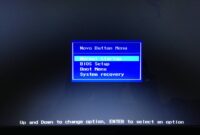
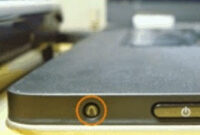
Tekan tombol Novo button (tombol kecil di samping/samping tombol power, beberapa model Lenovo) lalu pilih opsi “BIOS Setup” atau “UEFI Firmware Settings”. Super User
Alternatif: Nyalakan laptop, segera tekan F2 atau Fn + F2 secara berulang hingga masuk BIOS. Dukungan Lenovo+1
Langkah C: Metode dari Windows (untuk model modern dengan UEFI)
Karena banyak laptop Lenovo sekarang menggunakan UEFI, dan boot super cepat, maka metode tombol mungkin sulit ditekan tepat waktu. Ada cara dari dalam OS:
Di Windows, buka Settings → Update & Recovery (atau Recovery) → Advanced Startup → Restart Now. 4winkey.com
Setelah restart, pilih Troubleshoot → Advanced Options → UEFI Firmware Settings → Restart.
Komputer akan boot ke BIOS secara langsung.
Tips penting selama “cara masuk BIOS Lenovo”
Tekan tombol dengan cepat setelah logo Lenovo muncul (banyak terlalu lambat atau logo lewat).
Jika komputer sangat cepat boot, mungkin setting “Fast Boot” aktif dan membuat tombol masuk BIOS sulit ditekan—maka gunakan metode dari Windows di atas.
Jika tombol fungsi (F1/F2) tak merespon, cek apakah tombol “Fn Lock” aktif atau keyboard laptop menggunakan fungsi “Fn” sebagai default.
Jangan berubah setting BIOS jika kamu belum yakin — beberapa setting bisa bikin komputer tak mau boot.
Case study: Saya pakai Lenovo Ideapad dan ingin ubah boot dari USB — gimana “cara masuk BIOS Lenovo”?
Oke, cerita singkat nih: saya punya laptop Lenovo Ideapad generasi beberapa tahun lalu. Tujuannya: mau instal ulang atau boot dari USB. Maka saya perlu tahu cara masuk BIOS Lenovo supaya ubah “Boot priority” ke USB.
Laptop dalam keadaan mati.
Karena model Ideapad saya ada tombol Novo, saya tekan tombol Novo (berada di samping power) → muncul menu biru (Novo Menu) → pilih “BIOS Setup”.
Saya masuk BIOS, di bagian Boot saya ubah urutan agar USB drive berada di paling atas.
Simpan (Save & Exit) → komputer restart dan boot dari USB.
Semua berjalan dengan lancar.
Dari sini saya bisa bilang: knowing cara masuk BIOS Lenovo tidak cuma teori, tapi real-life membantu. Kalau saya pakai tombol F2, mungkin tidak responsif karena laptop saya aktif “Fast Boot”. Jadi metode Novo button atau UEFI dari Windows jadi penyelamat.
Kesalahan umum dan bagaimana menghindarinya
Nah, biar kita lebih pintar, berikut beberapa kesalahan yang sering muncul saat mencoba cara masuk BIOS Lenovo, dan solusinya:
Terlalu lambat menekan tombol: Komputer boot sangat cepat, maka tombol masuk BIOS tak terbaca. Solusi: tekan tombol secara berulang segera setelah logo muncul, atau gunakan metode UEFI dari Windows.
Tombol yang salah untuk model spesifik: Model Lenovo berbeda, jangan hanya tekan satu tombol — bisa F1, F2, Fn+F2, atau tombol Novo. Pastikan cek manual atau situs resmi. Super User+1
Fast Boot atau hibernasi aktif: Membuat komputer tidak sepenuhnya melakukan POST sehingga tombol masuk BIOS tidak aktif. Solusi: matikan Fast Boot di Windows atau lakukan shutdown penuh dulu.
Setting BIOS tak tersimpan: Setelah masuk BIOS dan ubah setting, sering lupa klik “Save & Exit” sehingga perubahan hilang. Pastikan simpan.
Ketidaktahuan saat mengubah setting BIOS: Beberapa setting jika diubah sembarangan bisa bikin komputer tak bisa boot. Bila ragu, cari panduan atau tetap di setting default.
Manfaat setelah berhasil “cara masuk BIOS Lenovo”
Saat kamu sudah berhasil memahami cara masuk BIOS Lenovo, ternyata banyak benefit-nya:
Bisa mengatur urutan boot (boot from USB, CD/DVD, network).
Bisa mengaktifkan fitur seperti Virtualization (berguna untuk VM atau emulator).
Bisa mengecek atau mengubah setting hardware seperti kecepatan RAM, hard-disk mode (AHCI/IDE), keamanan (password BIOS).
Bisa melakukan troubleshoot jika komputer tidak mau boot dari OS atau mau reinstall sistem operasi dengan lebih lanjut.
Lebih percaya diri saat menghadapi “masalah teknis” kecil di komputer kita sendiri.
Jadi, bukan cuma “masuk BIOS” doang, tapi membuka pintu lebih luas untuk pengaturan dan pemahaman komputer kita sendiri.
Kesimpulan
Oke teman-teman, kita sudah jalan dari pembukaan sampai langkah praktis tentang cara masuk BIOS Lenovo, plus tips, kesalahan umum, dan manfaatnya. Saya harap sekarang kalian merasa nggak takut lagi menghadapi tombol F1, F2 atau Novo button.
Jadi kalau kamu punya laptop atau desktop Lenovo dan sudah lama penasaran bagaimana cara masuk BIOS Lenovo, ayo segera coba sekarang. Lakukan dengan tenang, baca panduan dengan cermat, dan nikmati rasa “kamu bisa ngotak-atik sendiri”. Kalau pun ada masalah, balik ke default atau cari bantuan di forum.
Semoga kamu sukses masuk BIOS dan bisa menikmati kontrol lebih terhadap komputer kamu. Selamat mencoba dan sampai jumpa di artikel berikutnya! 🤓
FAQ
1. Tombol apa yang biasanya digunakan untuk cara masuk BIOS Lenovo?
Umumnya untuk desktop Lenovo tombol F1 saat startup. Untuk laptop Ideapad/Yoga/ThinkPad bisa F2, Fn+F2, atau tombol Novo button. Dukungan Lenovo+2Super User+2
2. Kenapa saya nggak bisa masuk BIOS meskipun sudah tekan tombol F2/F1?
Beberapa penyebab: komputer boot terlalu cepat (Fast Boot), tombol ditekan setelah pengenaan logo berlalu, atau model laptop menggunakan metode berbeda (Novo button/UEFI). Solusinya: gunakan metode UEFI melalui Windows atau pastikan tekan tombol segera saat dinyalakan. 4winkey.com
3. Apakah masuk BIOS Lenovo berbahaya?
Masuk BIOS sendiri tidak bahaya, tapi jika kamu mengubah setting yang kamu nggak mengerti bisa menyebabkan komputer tak bisa boot. Jadi berhati-hati dan, bila perlu, catat setting awal sebelum diubah.
4. Setelah masuk BIOS Lenovo, apa yang harus saya lakukan untuk mengubah boot dari USB?
Setelah masuk BIOS, cari menu Boot atau Boot Order, lalu geser USB drive sebagai prioritas pertama. Simpan (Save & Exit), lalu restart komputer agar boot dari USB. Pastikan USB sudah terpasang sebelum restart.
5. Apakah cara masuk BIOS Lenovo berbeda jika saya pakai Windows 10 atau Windows 11?
Ya sedikit berbeda karena banyak perangkat sekarang menggunakan UEFI dan fast startup, maka metode melalui OS menjadi lebih mudah: Settings → Recovery → Advanced Startup → UEFI Firmware Settings → Restart. Ini bagian dari panduan cara masuk BIOS Lenovo untuk model modern.
Baca Juga 7 Langkah Cara Ganti Password WiFi CBN dengan Mudah dan Cepat (Panduan Santai tapi Lengkap!)



