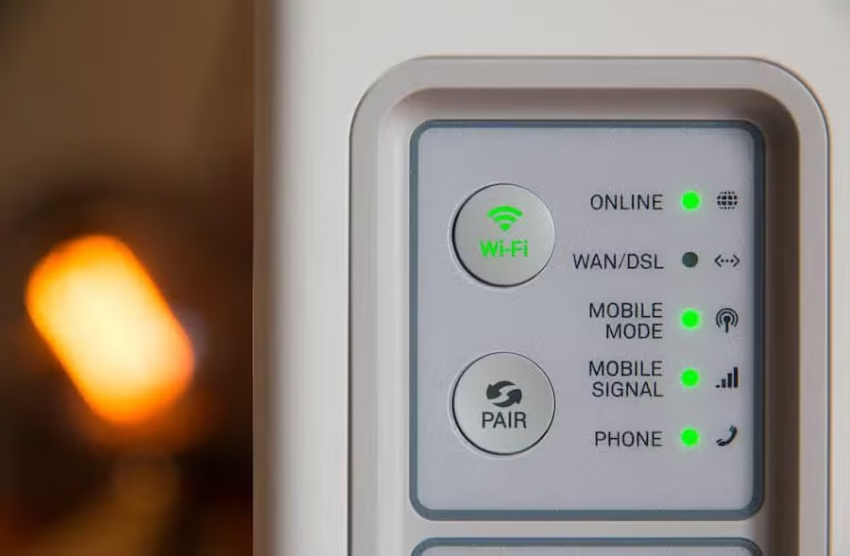
Baca Artikel di http://bacaankita.comJujur deh… ada momen di mana kita ngerasa WiFi rumah jadi kayak warung kopi 24 jam. Satu-satunya yang nggak nongkrong di situ ya kita sendiri. Dan setelah diusut, ternyata tetangga, mantan, bahkan teman sekolah yang udah nggak pernah say hi di WhatsApp pun ikut nebeng. Parah!
Nah, di sinilah pentingnya kita tahu cara ganti password WiFi ZTE. Ganti password WiFi itu ibarat ngunci pagar rumah: biar yang masuk hanya yang diizinkan. Apalagi buat kamu pengguna Indihome dengan router ZTE — terutama model ZXHN F609 — mengganti sandi itu gampang banget lho. Bisa lewat HP, dan cukup modal browser aja.
Di artikel ini, kita bakal bahas tuntas gimana cara ganti password WiFi ZTE, lengkap dengan semua istilah kaya password router ZTE, sandi WiFi ZTE, login router ZTE F609, dan teman-temannya. Santai aja, nggak pakai bahasa teknis yang ribet. Yuk langsung gas!
Table of Contents
ToggleKenalan Sama Router ZTE (Biar Nggak Salah Kamar)
Oke, sebelum kita masuk ke langkah-langkah, yuk kenalan dulu sama perangkat kita: ZTE. Kalau kamu langganan Indihome, besar kemungkinan kamu pakai modem ZTE F609 — si mungil yang setia nyalain lampu kelap-kelip di ruang tamu.
Router ZTE ini punya tampilan web yang bisa diakses lewat browser, dan dari situ kita bisa ubah banyak hal, termasuk password WiFi ZTE F609, nama jaringan, dan ngelihat siapa aja yang nyambung ke WiFi kita.
Langkah-Langkah Cara Ganti Password WiFi ZTE (Tanpa Drama)
1. Hubungkan HP atau Laptop ke WiFi
Ini wajib ya, jangan sampai kamu lupa connect ke jaringan WiFi yang mau diatur. Bisa pakai HP, laptop, bahkan tablet.
2. Buka Browser dan Masuk ke Alamat IP
Buka Google Chrome, Safari, atau browser lain, lalu ketik:
192.168.1.1
Atau bisa juga:
192.168.100.1
Itu adalah kode WiFi ZTE atau alamat IP default buat akses admin router.
3. Login ke Router ZTE
Nah, di sini kamu bakal disambut halaman login. Masukkan:
Username: admin
Password: admin
Kalau gagal, bisa juga coba:
user/user
telecomadmin/admintelecom
Ini adalah user dan password ZTE default. Kalau sudah pernah diganti dan lupa? Tenang, nanti kita bahas cara reset-nya.
4. Masuk Menu Network > WLAN > SSID Settings
Setelah login, cari menu “Network” → pilih “WLAN” → lalu klik “SSID Settings”. Di sini kamu bisa ganti nama jaringan WiFi kalau bosan dengan “IndiHome_XXXX”.
5. Masuk ke Security Settings → Ganti Password
Nah ini dia menu penting buat ganti sandi WiFi ZTE. Klik ke bagian “Security” atau “WPA Passphrase”, lalu ketik password baru.
Contoh password yang kuat:
EsTehManis2024!
6. Klik Apply atau Submit
Simpan perubahan kamu. Setelah itu, router akan nge-refresh dan kamu harus reconnect lagi dengan password baru.
Boom! Kamu baru aja sukses melakukan cara ganti password WiFi Indihome ZTE kayak hacker-hacker di film-film — tapi versi santun.
Bisa Ganti Password Lewat HP? Bisa Banget!
Yup, cara ganti password WiFi ZTE Indihome lewat HP itu mungkin banget. Langkahnya sama kayak di atas, cuma bedanya kamu pakai browser di HP aja.
Jadi kamu nggak perlu buka laptop, cukup buka Chrome, login ke router, dan ikutin langkahnya. Gampang kan?
Kalau Lupa Username atau Password Router Gimana?

Tenang, nggak usah panik. Kalau kamu lupa password router ZTE F609, cukup reset modem ke pengaturan pabrik:
Cari lubang kecil bertuliskan RESET di belakang modem.
Gunakan tusuk gigi, tahan selama 10 detik sampai lampu indikator kedip.
Modem akan restart, dan semua pengaturan akan kembali default.
Setelah itu, kamu bisa login pakai username dan password bawaan: admin/admin.
Tips Biar Password WiFi Kamu Aman dari ‘Pemburu Gratisan’
Ganti password doang nggak cukup, sob. Kamu juga butuh strategi biar WiFi kamu nggak jadi sarang “penumpang gelap”.
Berikut beberapa tips:
Ganti password sebulan sekali.
Gunakan kombinasi angka, huruf besar, huruf kecil, dan simbol.
Jangan pakai nama kamu, tanggal lahir, atau password pasaran kayak “12345678”.
Catat di tempat yang aman, atau simpan di password manager.
Dengan begitu, meskipun kamu udah tahu cara ganti password WiFi ZTE, tapi kamu juga jadi pengguna yang lebih cerdas dan waspada.
Perbedaan dengan Router Lain (Buat yang Penasaran)
Buat kamu yang pernah pakai First Media atau provider lain, prosesnya hampir mirip kok. Misalnya kalau kamu cari cara ganti password WiFi First Media lewat HP, kamu juga akan diarahkan buat login ke alamat IP router mereka. Tapi tampilan dan menunya bisa beda tergantung merk modem.
Nah, ZTE router password itu lebih user-friendly dibanding beberapa router lain. Jadi bersyukurlah kamu, sob!
Kenapa Perlu Ganti Password WiFi Secara Berkala?
Keamanan Digital: Hindari akses dari orang nggak dikenal.
Kecepatan Stabil: Pengguna ilegal bisa bikin koneksi kamu lemot.
Kontrol Akses: Biar kamu tahu siapa aja yang terhubung.
Menghindari Bandwidth Bocor: Jangan sampai bayar mahal, tapi yang nikmatin tetangga sebelah.
Itulah kenapa tahu cara login WiFi ZTE dan mengganti password itu adalah skill wajib anak digital zaman sekarang.
Kesimpulan: Yuk, Amankan WiFi Kamu Sekarang!
Nggak ada alasan lagi buat males ganti password WiFi. Sekarang kamu udah ngerti cara ganti password WiFi ZTE, lengkap dengan semua step-by-step dan tips penting lainnya. Nggak peduli kamu pakai HP, laptop, atau bahkan tablet, kamu tetap bisa login, masuk ke router ZTE, dan ubah sandi sesuka hati.
Ingat, internet itu kayak pintu rumah. Kalau kamu biarkan terbuka lebar, siapa pun bisa masuk. Tapi kalau dikunci dengan baik, kamu bisa nikmatin koneksi yang stabil, aman, dan bebas dari “penyusup virtual”.
Jadi yuk, langsung coba sekarang juga! Jangan nunggu WiFi-nya lemot dulu baru niat ubah password.
FAQ – Pertanyaan yang Sering Muncul (cara ganti password wifi zte)
1. Bagaimana cara login ke router ZTE F609?
Buka browser, ketik 192.168.1.1, lalu masukkan username dan password (biasanya admin/admin).
2. Apakah bisa ganti password WiFi ZTE lewat HP?
Bisa banget. Asal HP kamu terhubung ke WiFi, kamu bisa login via browser dan ganti sandinya.
3. Kalau saya lupa password admin ZTE gimana?
Reset modem ke pengaturan pabrik dengan tekan tombol RESET selama 10 detik, lalu login ulang pakai default password.
4. Berapa sering saya harus ganti sandi router ZTE?
Idealnya sebulan sekali, atau setiap kali kamu merasa ada yang ikut nebeng koneksi.
5. Bisa nggak saya ubah nama WiFi juga?
Bisa dong! Masuk ke menu SSID Settings dan ganti nama WiFi sesuai selera kamu.
🔒 Penutup: Jangan Nunggu Lemot, Yuk Coba Cara Ganti Password WiFi ZTE Sekarang!
Nah, itu dia gengs, panduan lengkap buat kamu yang lagi nyari cara ganti password WiFi ZTE tanpa ribet dan tanpa drama. Ternyata nggak sesulit yang dibayangin, kan? Cuma butuh koneksi ke jaringan, buka browser, masuk ke pengaturan router, terus ganti sandi sesuai keinginan kamu.
Hal kayak gini tuh kadang dianggap sepele, tapi sebenernya penting banget buat keamanan digital kita sehari-hari. Dengan tahu cara ganti password WiFi ZTE, kamu bisa jaga privasi jaringan rumah biar nggak sembarang orang bisa masuk dan nyedot bandwidth seenaknya.Apalagi sekarang, aktivitas online kita udah kayak kebutuhan pokok. Dari kerja, kuliah, belajar, sampai nonton film, semuanya butuh koneksi internet. Masa iya, udah bayar mahal tiap bulan, tapi yang menikmati malah tetangga sebelah?
Jadi daripada nunggu WiFi kamu makin lemot karena.
Kalau kamu suka artikel kayak gini, jangan lupa share ke teman atau keluarga yang butuh. Nggak semua orang tahu loh, betapa penting dan mudahnya cara ganti password WiFi ZTE. Jadi, yuk bantu mereka juga jadi pengguna internet yang aman dan nyaman.
Sampai ketemu di artikel santai lainnya ya! 😉📶
Baca Juga Power Banget! 7+ Cara Mematikan Laptop Asus Tanpa Ribet, Bisa Pakai Keyboard Aja



