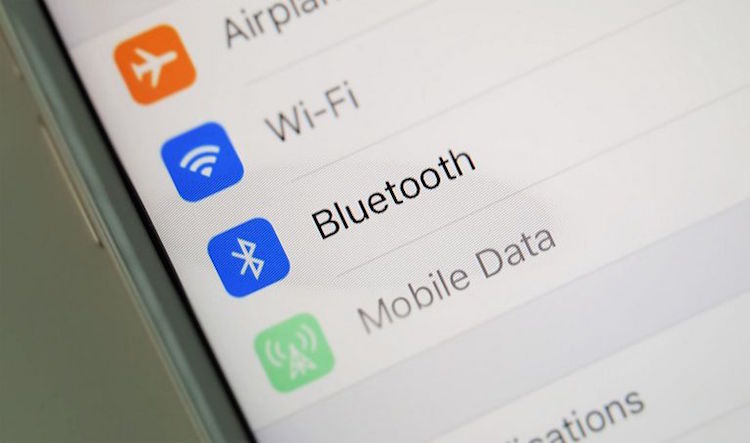
Cara Ganti Nama Bluetooth iPhone: Panduan Santai Biar Gaul Maksimal 🚀
Baca Artikel di http://bacaankita.comPernah nggak sih kamu lagi nongkrong, terus tiba-tiba ada yang nyalain AirDrop atau Bluetooth, dan muncullah nama iPhone kamu di layar orang lain… tapi namanya masih default: “iPhone 12 Pro Max (Dwi)”. Kedengerannya biasa aja, tapi kalau lagi di tempat rame, bikin malu juga kalau nama iPhone kamu aneh atau malah masih nama mantan. Nah, di artikel ini gue bakal bahas cara ganti nama bluetooth iPhone dengan gaya santai, gampang, dan bisa bikin iPhone kamu jadi lebih personal.
Yes, buat kamu yang udah lama pakai iPhone tapi belum tahu trik ini, atau mungkin baru pindah dari Android dan masih bingung, tenang aja. Kita bakal bahas step by step, plus tips lain soal cara mengganti nama iPhone supaya gadget kamu nggak keliatan standar banget. Karena jujur aja, punya iPhone itu udah prestasi, tapi kalau namanya masih “iPhone X” doang, jatuhnya kayak punya motor gede tapi plat nomornya belum dipasang.
Kenapa Harus Tahu Cara Ganti Nama Bluetooth iPhone?
Oke, mari kita mulai dari pertanyaan klasik: “Kenapa sih harus ribet mikirin ganti nama iPhone?”
Biar Nggak Malu Saat Sharing
Bayangin kamu lagi di kelas, terus ada tugas buat share file lewat AirDrop. Nama iPhone kamu muncul di layar semua orang dengan tulisan “iPhone Si Tukang Ngutang.” Wkwk, auto bahan gibah kan? Dengan ngerti cara ganti nama bluetooth iPhone, kamu bisa bebas kasih nama unik tapi tetap sopan.Lebih Mudah Dikenali
Kalau di rumah ada banyak pengguna iPhone, pasti bingung pas mau sambungin ke speaker Bluetooth. “Lah ini iPhone siapa? iPhone 13 siapa lagi nih?” Dengan cara mengganti nama iPhone, masalah kayak gitu bisa selesai.Personal Branding Juga Penting
Kedengerannya lebay, tapi nama iPhone bisa jadi branding pribadi lho. Misalnya kamu kasih nama “CEO of Rebahan,” orang-orang yang lihat bisa langsung tahu: oh, ini orangnya bercanda tapi keren.
Step by Step: Cara Ganti Nama Bluetooth iPhone
Nah, sekarang kita masuk ke bagian paling penting. Gue bakal kasih panduan gampang tentang cara ganti nama bluetooth iPhone.
Buka Pengaturan
Ya iyalah, semua berawal dari Settings. Tinggal cari ikon gear di layar utama.Klik General (Umum)
Di menu ini, kamu bisa utak-atik banyak hal penting di iPhone.Pilih About (Tentang)
Bagian ini biasanya nyimpen semua informasi dasar tentang iPhone kamu.Tap Name (Nama)
Di sinilah keajaiban terjadi. Kamu bisa langsung ubah nama iPhone sesuai keinginan.Tulis Nama Baru
Bisa seserius “iPhone Dwi Agustin” atau sekreatif “Hotspot Gratis (Asal Jujur).”Done!
Sekarang nama baru kamu bakal muncul tiap kali ada yang nyari perangkat via Bluetooth.
Itulah cara paling simpel. Sekarang iPhone kamu udah punya identitas baru yang lebih keren.
Tips Tambahan Saat Ganti Nama iPhone
Nah, biar nggak asal ganti, gue kasih beberapa tips buat kamu:
Jangan Terlalu Panjang
Nama panjang kayak skripsi bikin ribet pas muncul di daftar Bluetooth.Gunakan Nama Unik
Biar nggak ketuker sama iPhone lain. Misalnya, “iPhone Bang Dwi,” “iPhone Tukang Cuan,” atau “Sultan Mode On.”Bisa Disesuaikan dengan Mood
Lagi seneng? Kasih nama iPhone “Happy iPhone.” Lagi bete? Kasih nama “Don’t Disturb Me.”
Dengan begitu, ganti nama iPhone jadi bukan sekadar teknis, tapi bisa jadi ekspresi diri juga.
Pengalaman Lucu Soal Nama iPhone
Gue pernah ketemu orang di kafe, lagi nyari speaker Bluetooth. Di daftar device, muncul nama iPhone: “Jangan Dicolong Ya.” Sumpah itu ngakak banget, tapi sekaligus bikin mikir, ternyata banyak orang kreatif memanfaatkan fitur ini.
Nah, makanya kamu jangan mau kalah. Pahami dulu cara ganti nama bluetooth iPhone, terus bikin versi nama kamu sendiri yang unik.
Kenapa Nama iPhone Bisa Penting di Dunia Nyata?

Selain buat gaya, cara mengganti nama iPhone ternyata punya fungsi penting juga:
Buat Kerja Tim
Bayangin di kantor, semua orang pakai iPhone. Kalau namanya sama-sama “iPhone 14,” bisa bikin bingung pas AirDrop file.Buat Koneksi Perangkat Lain
Saat kamu hubungin iPhone ke MacBook, iPad, atau bahkan mobil, nama yang muncul adalah nama iPhone kamu. Jadi lebih rapi kalau sudah disesuaikan.Buat Jaga Privasi
Kalau nama iPhone masih pakai nama asli lengkap, bisa jadi orang lain tahu identitas kamu. Jadi, dengan ganti nama iPhone, kamu bisa pilih nama yang lebih aman.
Kesalahan yang Sering Dilakukan
Saat nyobain cara ganti nama bluetooth iPhone, biasanya orang suka salah di bagian ini:
Lupa Klik Done
Udah ketik nama keren, eh nggak di-save. Pas dicek lagi, masih nama lama.Nama Sama dengan Orang Lain
Kalau kamu kasih nama “iPhone 15 Pro Max,” kemungkinan banyak yang sama. Jadi usahakan kasih sentuhan personal.Nama Terlalu Nyeleneh
Oke sih kalau lucu, tapi jangan sampai bikin orang lain salah paham.
Kesimpulan
Oke, jadi gitu ya perjalanan kita bahas panjang lebar tentang cara ganti nama bluetooth iPhone. Dari mulai alasan kenapa penting, step by step gampangnya, sampai tips biar nama iPhone kamu lebih kece. Intinya, cara mengganti nama iPhone itu bukan cuma teknis, tapi juga bisa bikin hidup digital kamu lebih rapi dan seru.
Sekarang giliran kamu: coba deh buka iPhone, ikuti langkah cara ganti nama bluetooth iPhone yang udah gue jelasin tadi, terus kasih nama paling kreatif versi kamu. Siapa tahu nanti jadi bahan cerita seru pas nongkrong. Jangan lupa juga cek situs ini buat dapetin tips lain seputar teknologi biar makin update.
FAQ: Cara Ganti Nama Bluetooth iPhone
1. Apakah cara ganti nama bluetooth iPhone sama di semua seri?
Iya, hampir semua iPhone punya langkah yang mirip, tinggal masuk ke Settings → General → About → Name.
2. Apakah cara mengganti nama iPhone juga otomatis ganti di iCloud?
Betul, nama iPhone kamu bakal sinkron ke iCloud juga.
3. Bisa nggak ganti nama iPhone dengan emoji?
Bisa banget! Tinggal ketik emoji di kolom nama.
4. Apakah ganti nama iPhone bisa bikin performa berubah?
Nggak. Ganti nama iPhone cuma soal identitas, nggak ada hubungannya sama performa.
5. Kenapa nama iPhone saya nggak berubah setelah diganti?
Coba restart dulu iPhone-nya, biasanya setelah itu nama baru bakal muncul.
👉 Nah, menurut kamu, kalau lagi ganti nama iPhone, enaknya dikasih nama serius atau nyeleneh aja?
Jadi, pada akhirnya, ngerti dan praktik langsung cara ganti nama bluetooth iPhone itu hal sepele tapi punya efek gede dalam kehidupan digital kita sehari-hari. Bayangin deh, cuma dengan ubah beberapa huruf di pengaturan, iPhone kamu bisa tampil beda, lebih personal, dan nggak ketuker lagi sama device orang lain. Bahkan, dengan cara mengganti nama iPhone yang simpel ini, kamu bisa sekaligus nunjukin sisi kreatif atau humor kamu ke orang lain, tanpa harus keluar biaya sepeser pun. Nggak ada lagi drama pas mau sambungin ke speaker, nggak ada lagi salah kirim file lewat AirDrop, dan pastinya nggak ada lagi rasa malu gara-gara nama iPhone masih default.
Nah, sekarang waktunya kamu coba sendiri panduan cara ganti nama bluetooth iPhone yang udah gue jelasin dari awal sampai akhir artikel ini. Dijamin gampang, anti ribet, dan hasilnya langsung kerasa. Jadi tunggu apa lagi? Yuk, ambil iPhone kamu sekarang juga, praktekkan langkah-langkah cara ganti nama bluetooth iPhone, kasih sentuhan personal sesuai gaya kamu, dan nikmatin pengalaman pakai iPhone yang lebih fun dan unik. Jangan lupa juga sering-sering mampir ke situs ini buat dapetin tips seru lainnya seputar teknologi, biar hidup digital kamu makin update, keren, dan pastinya nggak ketinggalan tren! 🚀📱
Baca Juga 7 Cara Cek Kesehatan Baterai HP Android & iPhone Biar Nggak Cepat Rusak



