Baca Artikel di http://bacaankita.comPernah nggak sih, lagi butuh banget ngegabungin file PDF buat tugas, kerjaan, atau laporan, tapi
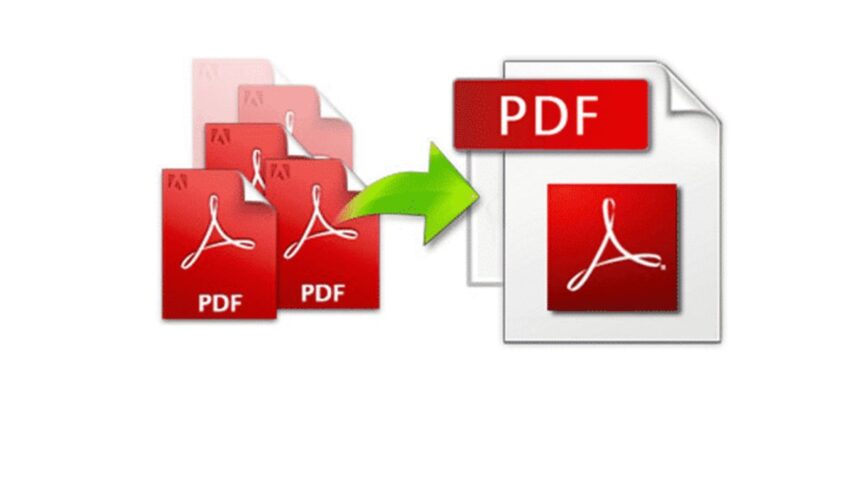
Pernah nggak sih, lagi butuh banget ngegabungin file PDF buat tugas, kerjaan, atau laporan, tapi malah bingung harus mulai dari mana? Aku dulu juga gitu. File-nya ada banyak: cover sendiri, isi laporan sendiri, lampiran juga file terpisah. Jadinya ribet kalau harus kirim satu-satu. Untungnya, sekarang ada banyak pilihan praktis.
Nah, di artikel ini aku bakal share 9 cara menggabungkan file pdf di laptop atau hp yang bisa langsung kamu coba. Kita bakal bahas step by step mulai dari tutorial dalam laptop, tutorial menggunakan hp, sampai tools penggabung pdf berbasis web yang gratis tanpa ribet. Jadi kamu bisa pilih sesuai kebutuhan: mau pakai aplikasi, atau cukup lewat pdf online aja.
Table of Contents
ToggleKenapa Perlu Tahu 9 Cara Menggabungkan File PDF di Laptop atau HP?
Sebelum masuk ke langkah-langkah, yuk kita obrolin dulu alasannya.
Lebih rapi
Dengan tahu 9 cara menggabungkan file pdf di laptop atau hp, kamu bisa bikin semua file jadi satu dokumen utuh yang gampang diakses.Lebih profesional
Bayangin kamu lagi kirim lamaran kerja. HRD pasti lebih suka terima satu file PDF lengkap daripada banyak file terpisah.Lebih hemat waktu
Nggak perlu bolak-balik buka file. Tinggal satu klik, semua isi udah ada.
Makanya, skill dasar kayak 9 cara menggabungkan file pdf di laptop atau hp ini penting banget buat mahasiswa, pekerja kantoran, bahkan siapa aja yang sering berurusan dengan dokumen digital.
1. Menggunakan Adobe Acrobat di Laptop
Kalau ngomongin PDF, pasti ingetnya Adobe. Salah satu fitur andalannya adalah Combine Files.
Buka Adobe Acrobat.
Klik Tools → Combine Files.
Tambahkan file PDF yang mau digabung.
Klik Combine → jadi deh.
Cara ini termasuk salah satu dari 9 cara menggabungkan file pdf di laptop atau hp yang paling resmi. Tapi hati-hati, fitur ini biasanya berbayar.
2. Memakai Fitur Bawaan Microsoft Print to PDF
Buat pengguna Windows 10 ke atas, ada trik bawaan:
Buka file PDF dengan browser atau PDF reader.
Pilih print → ganti printer ke Microsoft Print to PDF.
Gabungkan file satu per satu jadi file baru.
Agak manual sih, tapi lumayan jadi alternatif dari 9 cara menggabungkan file pdf di laptop atau hp kalau nggak mau install aplikasi tambahan.
3. Tutorial dalam Laptop Pakai Smallpdf
Smallpdf jadi salah satu tools penggabung PDF favorit banyak orang. Caranya gampang:
Buka situs smallpdf.com.
Pilih menu Merge PDF.
Upload file PDF.
Susun sesuai urutan.
Klik Merge → beres.
Dengan Smallpdf, kamu bisa praktik langsung salah satu dari 9 cara menggabungkan file pdf di laptop atau hp tanpa ribet.
4. Tutorial Menggunakan HP Pakai iLovePDF
Lagi di luar rumah tapi butuh gabungin file? Tenang. Tutorial menggunakan hp bisa jadi solusi.
Download aplikasi iLovePDF.
Pilih menu Gabungkan PDF.
Tambahkan file dari hp kamu.
Klik merge → selesai.
Ini juga bagian dari 9 cara menggabungkan file pdf di laptop atau hp yang wajib dicoba, apalagi kalau kamu sering kerja mobile.
5. Pakai Google Drive + PDF Mergy
Trik lain: manfaatkan Google Drive.
Upload file ke Google Drive.
Tambahkan add-ons PDF Mergy.
Pilih file → klik merge.
Selain praktis, cara ini termasuk dari 9 cara menggabungkan file pdf di laptop atau hp yang gratis dan langsung tersimpan di Drive.
6. Menggunakan PDFsam (Free Software di Laptop)
Kalau nggak suka pakai web, ada software gratis bernama PDFsam.
Install di laptop.
Pilih Merge.
Masukkan file → klik Run.
Kelebihan PDFsam adalah semua proses offline. Jadi cara ini aman dan tetap masuk daftar 9 cara menggabungkan file pdf di laptop atau hp paling recommended.
7. Pakai WPS Office di Laptop atau HP
Jangan salah, WPS Office juga punya fitur merge PDF.
Buka WPS.
Pilih Tools → PDF Merge.
Tambahkan file → klik merge.
Fleksibel banget karena WPS bisa jalan di laptop maupun hp. Jadi wajar kalau ini masuk list 9 cara menggabungkan file pdf di laptop atau hp.
8. Memanfaatkan Website PDF2Go
Kalau butuh cepat, PDF2Go bisa diandalkan.
Buka pdf2go.com.
Pilih Merge PDF.
Upload file dan klik merge.
Ini pilihan pdf online gratis yang praktis, sekaligus salah satu dari 9 cara menggabungkan file pdf di laptop atau hp.
9. Gunakan Sejda PDF (Versi Web atau Aplikasi)
Sejda bisa dipakai online maupun offline.
Masuk ke sejda.com/merge-pdf.
Upload file.
Atur urutan → klik merge.
Tampilannya simpel, hasilnya rapi. Makanya, Sejda layak masuk ke daftar 9 cara menggabungkan file pdf di laptop atau hp.
Tips Supaya Nggak Salah Saat Gabung PDF
Selalu cek urutan file.
Pilih tools sesuai kebutuhan: online untuk cepat, offline untuk aman.
Simpan backup.
Gunakan aplikasi terpercaya.
Dengan tips ini, kamu bisa lebih mudah menjalankan 9 cara menggabungkan file pdf di laptop atau hp tanpa error.
Penutup
Kalau dipikir-pikir, kita memang nggak bisa lepas dari PDF di era sekarang. Entah itu buat tugas, kerjaan kantor, atau sekadar administrasi. Makanya, ngerti 9 cara menggabungkan file pdf di laptop atau hp jadi penting banget biar nggak panik saat butuh cepat. Dari Adobe Acrobat, Smallpdf, iLovePDF, sampai PDFsam dan WPS Office, semuanya punya kelebihan masing-masing. Tinggal pilih aja mana yang paling sesuai dengan situasi kamu.
Aku pribadi sering pakai Smallpdf kalau butuh cepat, atau PDFsam kalau butuh offline. Tapi intinya, semua cara ini terbukti bisa bikin dokumen lebih rapi, terlihat profesional, dan gampang dikirim. Jadi jangan tunggu sampai ribet dulu, mending langsung coba salah satu dari 9 cara menggabungkan file pdf di laptop atau hp ini. Siapa tahu besok kamu butuh urgent, udah siap deh dengan trik ini.
FAQ Seputar 9 Cara Menggabungkan File PDF di Laptop atau HP
1. Apakah semua 9 cara menggabungkan file pdf di laptop atau hp gratis?
Sebagian gratis, sebagian berbayar. Tapi banyak opsi pdf gratis kok.
2. Mana lebih aman, pakai aplikasi offline atau pdf online?
Kalau file penting, sebaiknya pakai aplikasi offline dari daftar 9 cara menggabungkan file pdf di laptop atau hp.
3. Bisa nggak gabung PDF di hp tanpa aplikasi?
Bisa, cukup pakai pdf berbasis web dari salah satu 9 cara menggabungkan file pdf di laptop atau hp tadi.
4. Apakah ada batas ukuran file di pdf online?
Ya, biasanya dibatasi sekitar 50–100 MB.
5. Dari 9 cara menggabungkan file pdf di laptop atau hp, mana yang paling cepat?
Tools pdf online kayak Smallpdf atau Sejda paling praktis kalau internet lancar.
👉 Nah, sekarang kamu udah tau 9 cara menggabungkan file pdf di laptop atau hp dengan mudah, gratis, dan bisa dipilih sesuai kebutuhan.
Kalau dipikir-pikir, hidup kita di era digital emang nggak bisa jauh dari PDF. Dari tugas kuliah, laporan kerja, sampai urusan administrasi resmi, semuanya pasti butuh file PDF yang rapi. Makanya, ngerti trik sederhana kayak 9 cara menggabungkan file pdf di laptop atau hp itu bisa jadi penyelamat banget. Bayangin aja kalau kamu harus kirim lamaran kerja atau laporan penting, tapi file-nya kepisah-pisah jadi belasan. Ribet kan? Dengan menggabungkan file pdf jadi satu, semuanya lebih gampang dibaca, lebih profesional, dan tentunya bikin kamu kelihatan lebih niat. Enaknya lagi, pilihan cara itu fleksibel banget.
Mau pakai aplikasi di laptop, aplikasi menggabungkan file pdf di hp, atau bahkan tools pdf gratis berbasis web, semuanya bisa disesuaikan sama kebutuhan. Kalau butuh cepat, tinggal pakai pdf online. Kalau pengin aman, ada aplikasi offline kayak PDFsam.
Intinya, semua orang bisa coba 9 cara menggabungkan file pdf di laptop atau hp ini tanpa harus keluar biaya besar atau punya skill teknis khusus. Jadi jangan tunggu sampai kamu kelabakan butuh, mending langsung praktek sekarang. Pilih salah satu dari sembilan cara tadi, cobain, dan rasain sendiri gimana praktisnya nyatuin banyak file jadi satu PDF. Dengan begitu, kerjaan jadi lebih efisien, urusan jadi lebih gampang, dan kamu bisa fokus ke hal-hal lain yang lebih penting.
Baca Juga 9 Cara Mengatasi Laptop Black Screen: Panduan Santai Biar Nggak Panik



