Baca Artikel di http://bacaankita.comPernah nggak sih kamu lagi stalking story gebetan, eh ada momen lucu banget, terus pengen di-save? Atau lagi baca chat di grup keluarga, ada jokes bapak-bapak receh yang sayang banget kalau nggak diabadikan? Nah, di sinilah pentingnya ngerti 7 cara screenshot hp samsung a03.
Yap, fitur screenshot itu sebenarnya sepele, tapi sering banget dipakai. Mulai dari nyimpen bukti transfer, capture meme lucu, sampai ngejaga “barang bukti” kalau ada temen ngelakuin kesalahan di chat. Jadi, jangan remehkan skill ini.
Banyak pengguna Samsung A03 yang cuma tau satu cara screenshot, padahal aslinya ada beberapa trik. Ada yang pakai kombinasi tombol, gesture, sampai fitur bawaan khusus. Jadi, di artikel ini gue bakal bahas lengkap 7 cara screenshot hp samsung a03 dengan gaya santai biar gampang dipahami.
Kenapa Harus Tau Banyak Cara Screenshot?
Pertama, biar nggak panik kalau satu cara gagal. Misalnya tombol power lagi error, atau layar hp ngelag. Kedua, biar hidup lebih simpel. Percaya deh, kalau udah tau 7 cara screenshot hp samsung a03, kamu bakal lebih fleksibel. Tinggal pilih cara mana yang paling cocok buat situasi tertentu.
Selain itu, dengan tau banyak cara, kamu juga bisa pamer ke temen. Misalnya ada temen yang ribet pencet tombol buat screenshot, kamu bisa sok-sokan pake gesture tangan. “Bro, lihat nih… sekali geser tangan aja bisa screenshot.” Dijamin bikin mereka kagum kayak lagi liat sulap.
Oke, sekarang kita masuk ke bagian inti: gimana sih 7 cara screenshot hp samsung a03? Yuk, kita bahas satu-satu.
1. Kombinasi Tombol (Cara Klasik)
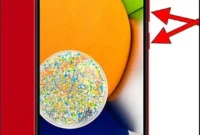
Ini cara paling basic yang hampir semua orang tau:
Tekan tombol Power + Volume Bawah bersamaan.
Tahan sebentar, layar akan berkedip.
Screenshot tersimpan otomatis di galeri.
Simple kan? Tapi hati-hati, jangan terlalu lama ditekan, nanti malah hp jadi restart.
2. Screenshot dengan Gesture (Palm Swipe)
Samsung punya fitur unik, yaitu Palm Swipe to Capture. Caranya:
Masuk ke Pengaturan → Fitur Lanjutan → Gerakan dan Gestur.
Aktifkan Usapkan Telapak Tangan untuk Menangkap.
Cukup geser sisi tangan dari kanan ke kiri (atau sebaliknya) di layar.
Voila! Screenshot langsung jadi. Ini termasuk salah satu trik kece dalam 7 cara screenshot hp samsung a03.
3. Screenshot Panjang (Scrolling Screenshot)
Pernah kepikiran gimana cara capture satu artikel panjang atau chat WhatsApp yang banyak banget? Nah, pakai Scrolling Screenshot.
Screenshot dengan cara biasa.
Setelah layar berkedip, akan muncul menu di bawah.
Pilih ikon Scroll Capture (panah ke bawah dengan tanda kurung).
Hp akan otomatis geser layar dan gabungin screenshot jadi satu.
Ini favorit gue, soalnya berguna banget kalau lagi nyimpen resep panjang atau tugas kuliah dari dosen yang cerewet.
4. Screenshot via Panel Cepat
Samsung juga nyediain opsi screenshot lewat menu Quick Settings.
Geser layar dari atas ke bawah buat buka panel cepat.
Cari ikon Screenshot (kalau belum ada, edit panel dan tambahkan).
Tekan, dan screenshot langsung diambil.
Cara ini cocok kalau kamu males pencet tombol fisik.
5. Screenshot Pakai Google Assistant

Siapa bilang Google Assistant cuma bisa jawab “OK Google”? Dia juga bisa bantu screenshot.
Aktifkan Google Assistant.
Ucapkan “Take a screenshot”.
Screenshot langsung tersimpan.
Salah satu trik hidden gem dalam 7 cara screenshot hp samsung a03.
6. Screenshot Pakai Aplikasi Pihak Ketiga
Kalau masih kurang, ada juga aplikasi tambahan dari Play Store yang bisa kasih fitur ekstra. Misalnya:
Screenshot dengan timer.
Screenshot dengan shake (goyang hp).
Screenshot otomatis tiap interval waktu.
Tapi hati-hati pilih aplikasinya, pastikan nggak mengandung malware.
7. Screenshot di Mode Satu Tangan
Samsung A03 juga punya fitur One Hand Mode. Kalau layar terasa terlalu besar buat dijangkau, aktifkan mode ini. Begitu layar mengecil, kamu bisa dengan mudah pakai kombinasi tombol atau gesture buat screenshot. Simpel, nyaman, dan praktis.
Tips Maksimalin Screenshot di Samsung A03
Selain tau 7 cara screenshot hp samsung a03, ada beberapa tips biar hasil screenshot makin oke:
Cek dulu resolusi layar biar gambar tajam.
Simpan di folder khusus biar gampang dicari.
Kalau perlu edit, Samsung sudah kasih editor bawaan. Kamu bisa crop, tulis teks, atau kasih highlight langsung setelah screenshot diambil.
Kesalahan yang Sering Terjadi Saat Screenshot
Tekan tombol terlalu lama → hp malah restart.
Gesture nggak aktif → harus nyalain dulu di pengaturan.
Lupa save hasil edit → screenshot jadi hilang.
Kepenuhan memori → screenshot nggak kesimpan.
Dengan ngerti ini, kamu nggak bakal panik kalau ada error kecil saat screenshot.
Kesimpulan
Nah, itu tadi pembahasan lengkap tentang 7 cara screenshot hp samsung a03. Mulai dari cara klasik pakai tombol, gesture, sampai scrolling screenshot yang super praktis. Intinya, ada banyak pilihan sesuai kebutuhan kamu.
Jangan cuma berhenti di satu cara aja. Cobain semua, terus pilih yang paling cocok buat aktivitas harian. Dengan menguasai 7 cara screenshot hp samsung a03, kamu bisa lebih gampang nyimpen momen penting, chat seru, atau konten menarik tanpa ribet.
Kalau kamu pengen dapet lebih banyak tips gadget keren lainnya, coba deh mampir ke situs ini. Siapa tau ada trik baru yang bisa bikin hp kamu makin canggih dan praktis. Yuk, langsung cobain 7 cara screenshot hp samsung a03 sekarang juga, dan rasain gampangnya capture semua momen tanpa drama!
FAQ
1. Apa cara paling cepat untuk screenshot di Samsung A03?
Pakai kombinasi tombol Power + Volume Bawah.
2. Bisa nggak screenshot panjang di Samsung A03?
Bisa banget, pakai fitur Scrolling Screenshot bawaan.
3. Kenapa gesture palm swipe nggak bisa dipakai?
Mungkin belum diaktifkan di pengaturan → fitur lanjutan → gerakan dan gestur.
4. Apakah aplikasi pihak ketiga aman buat screenshot?
Aman kalau diunduh dari Play Store, tapi tetap hati-hati biar nggak install aplikasi mengandung malware.
5. Screenshot tersimpan di mana?
Semua hasil screenshot otomatis masuk ke folder “Screenshot” di Galeri.
Nah, setelah kita bahas dari awal sampai akhir, ternyata banyak banget trik yang bisa dipakai buat ambil gambar layar di Samsung A03. Mulai dari cara klasik pakai kombinasi tombol, gesture palm swipe, sampai fitur scrolling screenshot yang bikin hidup lebih gampang. Semua langkah itu terangkum dalam 7 cara screenshot hp samsung a03 yang bisa kamu pilih sesuai kebutuhan.
Jadi, nggak ada lagi alasan buat panik kalau tombol power tiba-tiba macet, atau kamu lagi butuh capture chat panjang dari grup keluarga. Dengan memahami 7 cara screenshot hp samsung a03, kamu bisa lebih fleksibel dan kreatif, entah itu untuk simpan bukti transaksi, nyimpen meme lucu, atau sekadar mengabadikan momen penting di layar hp kamu. Intinya, semakin sering kamu mencoba 7 cara screenshot hp samsung a03, semakin terbiasa juga kamu menyesuaikan cara yang paling nyaman. Jadi, jangan cuma tau satu trik aja, tapi kuasai semuanya biar hp kamu benar-benar bisa jadi partner andalan dalam segala situasi. Yuk, mulai praktik sekarang juga dan rasakan betapa praktisnya punya banyak pilihan dalam melakukan screenshot!
Baca Juga 2 Rahasia Ampuh! Cara Restart dan Reset HP OPPO Biar Lancar & Bebas Error



