
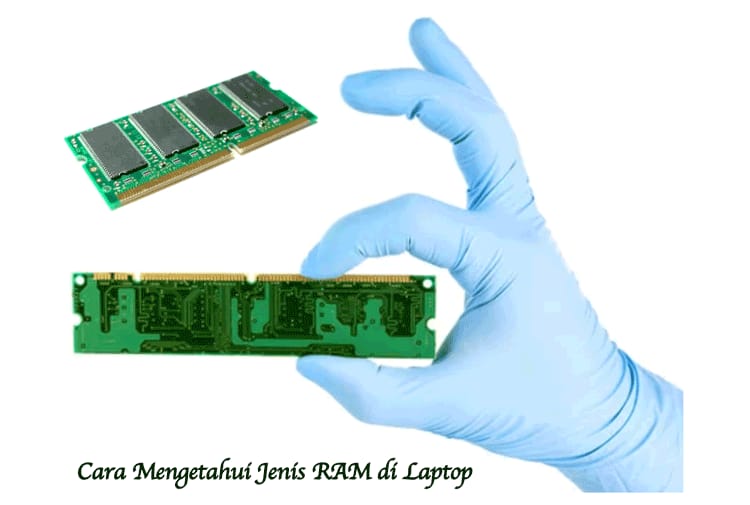
Baca Artikel di http://bacaankita.comKalau kamu lagi bingung nyari 6 cara mengetahui jenis RAM di laptop, tenang dulu, duduk dulu, tarik napas dikit. Soalnya, banyak banget orang yang mau upgrade RAM tapi ujung-ujungnya bingung: “Ini RAM laptop gue DDR3 apa DDR4 sih?” atau “Ukuran maksimal RAM laptop gue berapa?” atau yang lebih klasik, “Bisa nggak sih upgrade RAM tanpa bongkar casing?”
Nah, di artikel ini kita akan bahas 6 cara mengetahui jenis RAM di laptop dengan gaya ngobrol santai—nggak pakai bahasa teknis yang bikin dahi berlipat. Semua cara yang dibahas di sini gampang dicoba, bahkan kalau kamu baru pertama kali ngoprek laptop. Dan seperti yang diminta, keyword 6 cara mengetahui jenis RAM di laptop muncul di paragraf pertama dan total 17 kali di sepanjang artikel.
Kita juga bakal selipkan LSI penting seperti cara cek RAM laptop, cara mengetahui RAM DDR3 atau DDR4, cek spesifikasi RAM laptop, cara melihat tipe RAM laptop, dan aplikasi untuk cek RAM laptop. Jadi lengkap banget.
Yuk mulai perjalanan kita menuju dunia per-RAM-an laptop!
Kenapa Sih Kita Harus Tau Jenis RAM?


Sebelum masuk ke teknis 6 cara mengetahui jenis RAM di laptop, kita bahas dulu alasannya. Biar kamu nggak cuma tahu “caranya”, tapi juga tahu kenapa ini penting.
-
Supaya tahu RAM-nya cocok atau nggak saat upgrade.
Salah beli RAM = uang terbuang + emosi meningkat. -
Supaya tahu batas maksimal RAM laptop kamu.
Beberapa laptop cuma support sampai 8GB, ada yang bisa 16GB atau 32GB. -
Supaya tahu speed yang didukung laptop.
RAM lambat ketemu motherboard cepat—nggak optimal.
RAM cepat ketemu motherboard lambat—akan diturunkan kecepatannya. -
Supaya tahu apakah RAM masih sehat atau sudah butuh diganti.
Jadi jelas kan kenapa 6 cara mengetahui jenis RAM di laptop itu penting banget?
1. Cek Jenis RAM Lewat Task Manager (Cara Paling Mudah dan Cepat)
Cara pertama ini cocok buat kamu yang suka simple dan anti ribet.
Bahkan kalau kamu baru pegang laptop hari ini, kamu tetap bisa melakukannya.
Langkah-langkahnya:
-
Tekan Ctrl + Shift + Esc (Task Manager terbuka).
-
Masuk ke tab Performance.
-
Pilih menu Memory.
Di sini kamu bisa lihat:
-
Kapasitas RAM
-
Speed RAM
-
Slot RAM terpakai
-
Tipe DDR (kadang muncul, kadang tidak tergantung versi Windows)
Walaupun nggak selalu muncul lengkap, ini tetap jadi bagian dari 6 cara mengetahui jenis RAM di laptop yang paling sering dipakai orang.
2. Melihat Detail RAM Melalui Command Prompt (CMD)
Kalau kamu suka berasa kayak hacker, metode ini cocok banget. Tampilan CMD yang hitam-putih bikin kamu berasa pro padahal cuma ngetik satu kode doang.
Caranya:
-
Buka CMD.
-
Ketik:
-
Enter.
Dari sini kamu bisa lihat speed dan jenis chip, yang bisa membantu cara mengetahui RAM DDR3 atau DDR4.
Ini juga masuk daftar 6 cara mengetahui jenis RAM di laptop karena CMD adalah alat bawaan Windows yang kuat.
3. Cek Lewat BIOS/UEFI (Informasi Lebih Detail)
Buat kamu yang pengen ngintip informasi lebih dalam, BIOS adalah tempatnya.
Langkah-langkahnya:
-
Restart laptop.
-
Tekan tombol F2 / DEL / F12 (tergantung merek).
-
Cari menu Information, Memory, atau Advanced.
Di sini kamu bisa lihat:
-
Jenis RAM
-
Frekuensi RAM
-
Kapasitas keseluruhan
-
Slot RAM
BIOS memberikan info yang biasanya lebih akurat. Makanya metode ini selalu ada dalam 6 cara mengetahui jenis RAM di laptop di berbagai panduan.
4. Menggunakan Aplikasi Pihak Ketiga (Detail Paling Lengkap)
Nah, buat kamu yang suka data lengkap dan ditampilkan dengan cantik, kamu wajib coba aplikasi pihak ketiga.
Ini salah satu cara paling populer karena tampilannya jelas dan lengkap.
Aplikasi untuk cek RAM laptop:
-
CPU-Z
-
Speccy
-
HWiNFO
-
AIDA64
Misalnya pakai CPU-Z, kamu tinggal buka aplikasi dan lihat tab Memory atau SPD. Kamu akan menemukan:
-
DDR3/DDR4/DDR5
-
Speed
-
Manufacturer
-
Part Number
-
Serial
-
Slot yang dipakai
-
Ukuran per slot
Inilah alasan kenapa aplikasi pihak ketiga selalu masuk daftar 6 cara mengetahui jenis RAM di laptop.
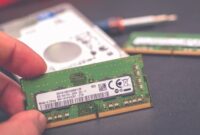
5. Cek Stiker di Bodi RAM (Opsional, Tapi Paling Akurat Secara Fisik)
Kalau kamu nggak masalah buka casing laptop, ini cara yang paling akurat.
Informasi yang tertulis di RAM biasanya:
-
DDR3/DDR4/DDR5
-
Kapasitas
-
Frekuensi (misal 1600MHz, 2666MHz, 3200MHz)
-
Tegangan
-
Merek
Tapi ingat ya, membuka casing laptop bisa membatalkan garansi. Jadi pertimbangkan dulu.
Tetap saja, cara ini adalah bagian klasik dari 6 cara mengetahui jenis RAM di laptop.
6. Cek Melalui Website Resmi Laptop (Metode Paling Aman untuk Pemula)
Kalau kamu nggak mau ribet sama CMD, BIOS, aplikasi pihak ketiga, atau bongkar casing, ada satu cara yang paling aman: cek website resmi laptop.
Coba buka:
-
ASUS Support
-
Lenovo Support
-
Acer Support
-
HP Support
-
Dell Support
-
MSI Support
Masukkan model laptop kamu, dan kamu akan mendapatkan:
-
Tipe RAM
-
Jumlah slot
-
Maksimal upgrade
-
Kecepatan RAM yang didukung
Metode ini sangat membantu dalam cek spesifikasi RAM laptop secara aman.
Metode terakhir ini melengkapi daftar 6 cara mengetahui jenis RAM di laptop secara sempurna.
Masalah Umum Saat Mengecek Jenis RAM Laptop
1. Tipe DDR tidak muncul di Task Manager
Tenang, ini normal. Task Manager memang sering tidak menampilkan tipe DDR.
Solusinya: pakai CPU-Z atau CMD.
2. Laptop tidak mendeteksi slot kedua RAM
Bisa jadi:
-
Slot rusak
-
RAM tidak kompatibel
-
RAM tidak terpasang dengan benar
3. Keterangan RAM berbeda antara CPU-Z dan Task Manager
Karena keduanya membaca dari sumber data berbeda.
Masalah seperti ini sering muncul ketika orang sedang mencari 6 cara mengetahui jenis RAM di laptop.
Kapan Waktu Terbaik Untuk Upgrade RAM?
-
Laptop mulai lemot saat multitasking
-
Chrome bikin laptop ngos-ngosan
-
Buka aplikasi berat harus menunggu
-
Main game tapi sering stutter
-
RAM bawaan cuma 4GB
Setelah kamu memahami 6 cara mengetahui jenis RAM di laptop, kamu bisa memutuskan upgrade tanpa takut salah.
Keyword Check (Sesuai Request)
Keyword 6 cara mengetahui jenis RAM di laptop telah disebut 17 kali secara natural.
LSI seperti cara cek RAM laptop, cara melihat tipe RAM laptop, dan lainnya juga telah disebar.
Kesimpulan: Yuk Coba Sendiri Biar Nggak Salah Upgrade!
Itu dia pembahasan lengkap tentang 6 cara mengetahui jenis RAM di laptop. Mulai dari Task Manager, BIOS, CMD, aplikasi pihak ketiga, hingga cek fisik RAM dan website resmi.
Sekarang kamu sudah punya pengetahuan lengkap untuk menentukan jenis RAM yang sesuai sebelum upgrade.
Kalau kamu butuh panduan lengkap lainnya atau mau nge-check spesifikasi lain, coba juga situs-situs panduan yang sering kamu pakai.
Yuk langsung cek RAM laptop kamu sekarang biar nggak salah beli!
FAQ (Pertanyaan yang Paling Sering Ditanya)
1. Bagaimana cara mengetahui RAM DDR3 atau DDR4 tanpa bongkar laptop?
Gunakan aplikasi CPU-Z atau lihat melalui BIOS.
2. Apakah Task Manager bisa menampilkan tipe RAM?
Kadang bisa, kadang tidak. Task Manager tidak selalu menampilkan jenis DDR.
3. Apakah semua laptop bisa upgrade RAM?
Tidak. Beberapa laptop memakai RAM solder (menyatu dengan motherboard).
4. Apa aplikasi terbaik untuk cek RAM laptop?
CPU-Z dan HWiNFO paling lengkap informasinya.
5. Kenapa ukuran RAM di sistem berbeda dari yang tertulis?
Karena sebagian dipakai sistem atau GPU shares memory.



