
Baca Artikel di http://bacaankita.comPernah nggak sih lagi kerja atau lagi nonton sesuatu di laptop, terus kepikiran: “Eh, gimana ya cara capture layar biar gampang dishare ke temen?” Nah, pas banget nih, kali ini gue bakal bahas 10 cara screenshot di laptop Windows 10. Santai aja, bahasannya bakal ngalir kayak lagi nongkrong bareng. Jadi nggak kaku, tapi tetap informatif.
Kenapa penting? Karena screenshot itu kayak “jurus andalan” buat dokumentasi cepat. Entah itu catatan kuliah, kerjaan kantor, bukti transaksi online, atau sekadar capture meme receh di timeline. Semua butuh screenshot. Untungnya, Windows 10 punya banyak cara buat tangkap layar, mulai dari tombol print screen di laptop, sampai aplikasi bawaan kayak Snipping Tool Windows 10 atau Snip & Sketch Windows 10. Nah, di artikel ini, gue bakal kasih tau detailnya plus tips biar kamu bisa lebih produktif.
1. Tombol Print Screen (PrtSc) di Laptop

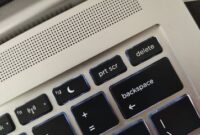
Cara paling klasik dari 10 cara screenshot di laptop Windows 10 adalah pakai tombol Print Screen alias PrtSc. Tinggal tekan tombolnya sekali, layar penuh langsung kesalin ke clipboard. Habis itu tinggal paste (Ctrl + V) ke Paint, Word, atau aplikasi lain.
Kalau mau langsung simpan, tekan Windows + PrtSc. Hasilnya bakal otomatis tersimpan di folder Pictures → Screenshots. Jadi, kamu nggak perlu repot lagi mikirin lokasi penyimpanan screenshot.
2. Alt + Print Screen
Masih berhubungan sama tombol legendaris ini. Kalau kamu cuma mau screenshot jendela aktif (bukan seluruh layar), tekan Alt + PrtSc. Cocok banget kalau lagi buka banyak tab dan cuma butuh satu aplikasi aja.
3. Snipping Tool Windows 10
Nah, ini salah satu aplikasi bawaan yang underrated. Padahal, Snipping Tool Windows 10 bisa dipakai buat screenshot area tertentu. Tinggal buka aplikasi, klik New, terus pilih area layar yang mau di-capture. Hasilnya bisa langsung kamu save atau edit.
4. Snip & Sketch Windows 10
Kalau Snipping Tool versi lama, ini tuh upgrade-nya. Di Windows 10, ada fitur Snip & Sketch Windows 10 yang lebih modern. Shortcut-nya gampang banget: tekan Windows + Shift + S, layar bakal redup, lalu kamu bisa pilih area tangkapan layar.
Yang keren, hasil screenshot langsung masuk ke clipboard, jadi bisa langsung dipaste ke chat atau dokumen. Kalau mau edit cepat, tinggal buka di aplikasi Snip & Sketch.
5. Windows + Print Screen
Ini cara favorit banyak orang. Tekan Windows + PrtSc, layar bakal kedip sebentar, tandanya screenshot berhasil. Hasilnya langsung tersimpan otomatis. Jadi, kamu nggak perlu repot mikirin cara simpan hasil screenshot.
6. Windows + Shift + S (Shortcut Screenshot Laptop)
Ini versi cepat dari Snip & Sketch. Tekan kombinasi Windows + Shift + S, pilih area layar, dan hasilnya masuk ke clipboard. Cocok banget buat kamu yang sering share gambar ke WhatsApp Web atau email.
7. Game Bar (Windows + G)
Selain buat gaming, Game Bar juga bisa dipakai screenshot loh. Tekan Windows + G, muncul toolbar, lalu klik ikon kamera. Hasil screenshot otomatis tersimpan di folder Videos → Captures.
8. Screenshot Panjang di Laptop dengan Browser
Kalau lagi browsing dan butuh capture full halaman, bisa pakai fitur bawaan browser. Misalnya di Microsoft Edge atau Chrome ada opsi screenshot panjang di laptop lewat menu developer tools atau ekstensi tambahan. Cocok banget kalau kamu mau capture artikel panjang atau chat history.
9. Screenshot Otomatis Windows 10
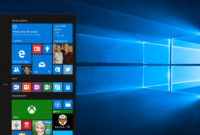
Ada juga fitur screenshot otomatis Windows 10 dengan aplikasi pihak ketiga. Misalnya Lightshot, Greenshot, atau ShareX. Software ini bisa bikin screenshot langsung tersimpan otomatis, bahkan bisa atur format dan kualitas gambar sesuai kebutuhan.
10. Mengedit Hasil Screenshot
Setelah capture, biasanya kita perlu coret-coret, highlight, atau crop. Di sinilah pentingnya tau cara mengedit hasil screenshot. Kamu bisa pakai Paint bawaan Windows, Snip & Sketch, atau aplikasi lain seperti Photoshop. Dengan edit cepat, screenshot jadi lebih rapi dan enak dilihat.
Bonus: Cara Tangkap Layar di Windows 10 dengan Aplikasi Tambahan
Kalau masih belum puas sama fitur bawaan, ada banyak aplikasi pihak ketiga. Misalnya:
Lightshot → gampang buat share screenshot online.
ShareX → super lengkap, bisa bikin GIF juga.
PicPick → cocok buat kebutuhan profesional.
Ilustrasi Kasus Nyata
Bayangin kamu lagi ikut kelas online. Materi penting lewat, dan dosen bilang “silakan dicatat ya”. Daripada ribet ngetik, tinggal pakai salah satu dari 10 cara screenshot di laptop Windows 10 tadi. Beres.
Atau kamu lagi kerja, bos kirim revisi dokumen. Daripada copy-paste panjang, screenshot aja bagian yang penting, terus kirim balik. Simpel, cepat, efisien.
Lokasi Penyimpanan Screenshot
Banyak yang suka bingung: “Udah screenshot, tapi kok nggak ketemu file-nya?”
Nah, kalau kamu pakai kombinasi Windows + PrtSc, hasilnya otomatis tersimpan di:
Sedangkan kalau pakai Game Bar, biasanya masuk ke folder Videos → Captures.
Tips Biar Screenshot Lebih Efektif
Gunakan shortcut screenshot laptop biar nggak ribet.
Kalau butuh catatan detail, pakai Snip & Sketch Windows 10.
Buat presentasi atau laporan, jangan lupa mengedit hasil screenshot biar lebih rapi.
Sering screenshot panjang? Pakai browser extension biar nggak repot.
Kalau screenshot otomatis, pastikan tau lokasi penyimpanan screenshot biar nggak kebingungan.
Kesimpulan
Jadi, itu tadi 10 cara screenshot di laptop Windows 10 yang bisa kamu coba. Mulai dari cara klasik pakai tombol Print Screen di laptop, sampai trik modern pakai Snip & Sketch Windows 10 atau screenshot otomatis Windows 10. Semua punya kelebihan masing-masing, tinggal pilih sesuai kebutuhanmu.
Dengan menguasai 10 cara screenshot di laptop Windows 10, kamu nggak cuma jadi lebih produktif, tapi juga lebih hemat waktu. Jadi, jangan nunggu bingung dulu, langsung coba aja metode yang menurutmu paling gampang. Kalau masih penasaran, cobain juga tips tambahan di situs resmi Windows atau aplikasi pihak ketiga buat pengalaman screenshot yang lebih seru.
FAQ Seputar Screenshot di Laptop Windows 10
1. Gimana cara simpan hasil screenshot otomatis?
Gunakan kombinasi Windows + PrtSc, hasilnya langsung tersimpan di folder Pictures → Screenshots.
2. Apa bedanya Snipping Tool dan Snip & Sketch Windows 10?
Snipping Tool versi lama, Snip & Sketch versi baru dengan fitur lebih lengkap.
3. Bisa nggak screenshot panjang di laptop tanpa aplikasi tambahan?
Bisa, pakai browser Edge atau Chrome yang sudah ada fitur tangkap layar penuh.
4. Dimana lokasi penyimpanan screenshot dari Game Bar?
Biasanya tersimpan di Videos → Captures.
5. Apa aplikasi terbaik untuk mengedit hasil screenshot?
Kalau bawaan, pakai Snip & Sketch. Kalau mau lebih advanced, bisa coba Photoshop atau aplikasi pihak ketiga seperti Lightshot.
Sebagai penutup, bisa kita simpulkan kalau menguasai 10 cara screenshot di laptop Windows 10 itu bukan cuma sekadar trik receh, tapi juga skill penting yang bisa bikin aktivitas sehari-hari lebih gampang. Mulai dari capture layar penuh pakai tombol print screen di laptop, pakai Snipping Tool Windows 10 buat area tertentu, sampai Snip & Sketch Windows 10 yang lebih modern, semuanya punya fungsi sesuai kebutuhan. Bahkan buat kamu yang sering bikin catatan panjang atau laporan kerja, trik screenshot panjang di laptop juga wajib banget dikuasai biar nggak repot copy-paste manual.
Belum lagi kalau hasilnya butuh diedit cepat, Windows 10 udah kasih opsi bawaan buat mengedit hasil screenshot sebelum dipakai. Intinya, semua metode ini bikin hidup lebih efisien, entah itu untuk kerja, sekolah, atau sekadar hiburan. Jadi, jangan nunggu bingung pas butuh capture layar, langsung praktikkan 10 cara screenshot di laptop Windows 10 yang udah kita bahas bareng tadi, biar kamu makin produktif dan pastinya nggak lagi kebingungan soal cara tangkap layar di Windows 10.
👉 Jadi, setelah tahu 10 cara screenshot di laptop Windows 10, kamu nggak bakal bingung lagi mau capture layar buat kerja, belajar, atau sekadar iseng. Yuk, langsung dipraktikkan!
Baca Juga 7 Cara Unreg Kartu XL yang Sudah Mati atau Hilang dengan Mudah dan Aman
